
チェックリストマニアの私は、いろんな場面で使っています。
この本の影響で、チェックリスト自体もすっきりと改善できました。

実際にどのようにチェックリストを使っているかをまとめてみました。
1 チェックリストの種類
私は2種類のチェックリストを作っています。
(1)書類等のチェックリスト
税理士として作成した決算書・申告書などの書類のチェックリストです。画面上でチェック又はプリントアウトしてチェックします。
(2)準備のチェックリスト
トライアスロン、旅行、セミナーなど持ち物をチェックするものです。
PDFファイルに変換してiPhoneでチェックします。
これらのチェックリストはExcel又はEvernoteで作っています。

以降は(2)のチェックリストに関するものです。
2 PDFに出力
上記1で作成したチェックリストをPDFファイルに出力します。
MacだとCommand+P→[PDFファイルを作成]、Windowsだとフリーソフト「PrimoPDF」を使うか、[名前を付けて保存]→[PDF]で保存します。
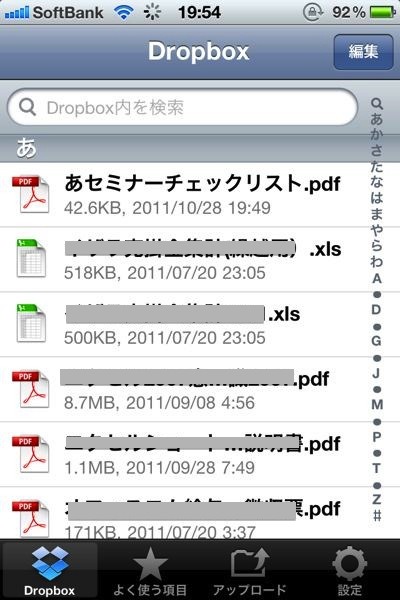
その際にファイル名に「あ」をつけます。
「セミナーチェックリスト」だと、「あセミナーチェックリスト」にします。
これはDropboxで探しやすくするためです。
3 iPhoneのDropboxで開く
iPhoneのDropboxを開くと次のような画面になります。iPhoneではあいうえお順にファイルが並ぶので、「あ」をつけておくと一番上にファイルが来るのです。
検索しなくてもすぐに見つかります。
4 neu.Annotateで開く
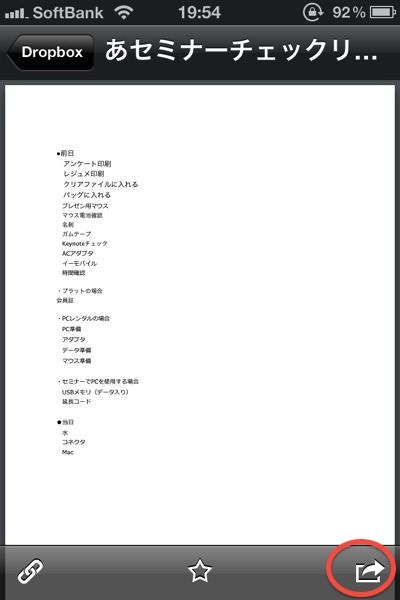
右下のアイコンをタップします。
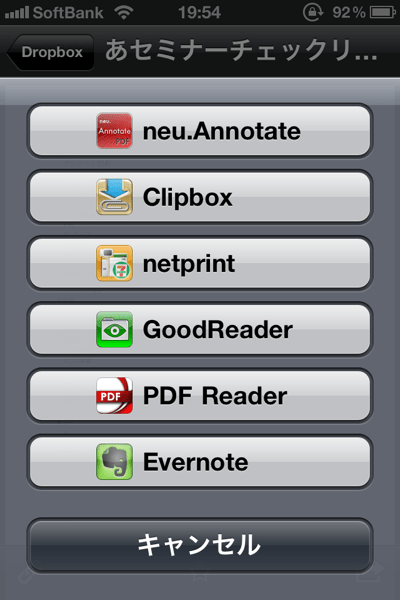
次のような画面になるので、neu.Annotateを選択します。
neu.Annotateは書き込みとスクロールがスムーズなのでお気に入りです。
5 neu.anootateでチェック
実際にチェックしていきます。
以前はiPadでチェックしていたこともありましたが、片手でチェックできるiPhoneの方が便利です。指でチェックを入れていきます。
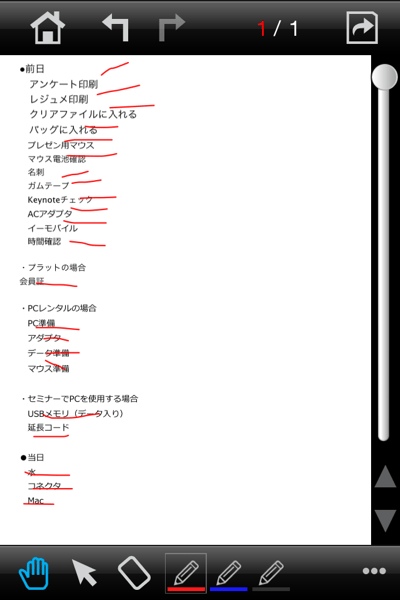
紙でチェックするよりも手軽ですし、何よりもちょっと楽しいです(^^)
持ち運びも便利ですしね。
Evernoteでチェックリスト(チェックボックスを入れる)を作ることできるのですが、チェックボックスをつけるのがやや面倒なので使っていません。
[関連記事]“ミスを減らすチェックリスト〜『アナタはなぜチェックリストを使わないのか?』〜
“・チェックリストのすすめ
=========================
今日はこれからExcelVBAのセミナーです。
来週も別のExcelVBAセミナーに参加します。
集中的にインプットして、スキルアップを目指しています。