
会計ソフトのデータをExcelで加工すると、思いどおりの資料を作ることができます。
その過程を記事にしてみました。
会計ソフトからExcelへ変換したデータの欠点
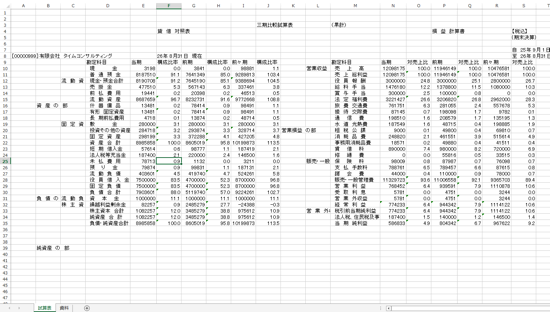
会計ソフトからExcelへ変換すると、一般的にこういったものになります。
これは、ICSという会計ソフトのデータです。
まあ、正直このままでは使いにくいです。
従来の紙の資料のままでExcelにされています。
Excelで加工しなければいけません。
「現金」ではなく、「現 金」となっているのも非常にイケてないのですが、事例では、このまま処理します。
手作業で加工するには
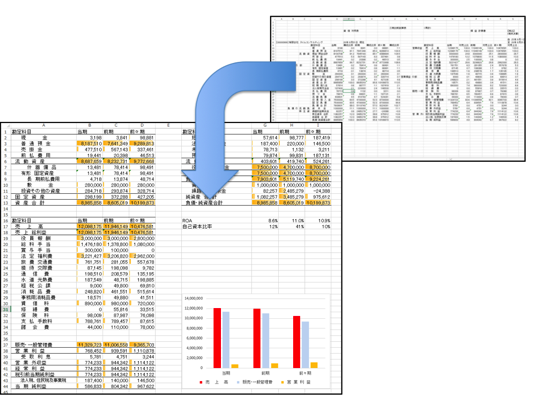
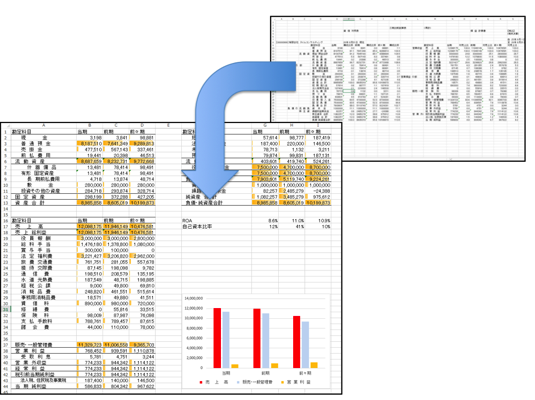
完成形は、次のようなものを目指します。
①余分な部分を削除
行や列を選択して、削除(Ctrl+[-])しましょう。
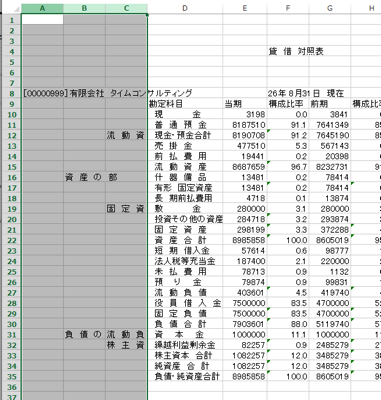
結果こうなります
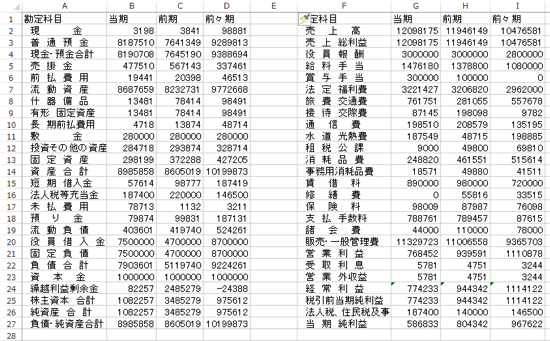
配置を入れ替え(Ctrl+X、Ctrl+V)
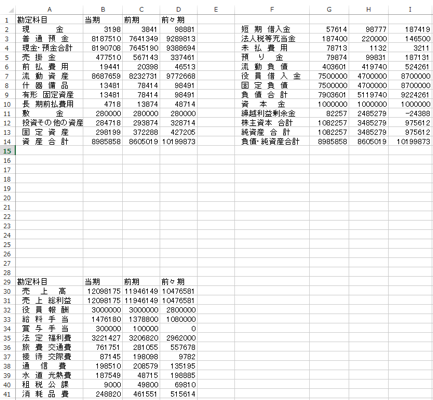
さらにいらない部分を削除していきます。
Shiftキーを押しながら→を押して選択し、Ctrl+[-]を押すと削除できます。
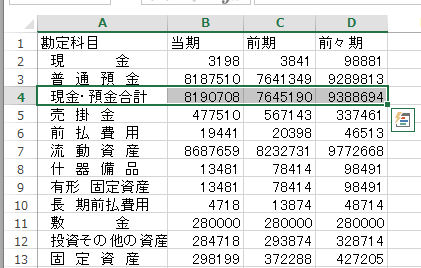
整理後こうなりました。
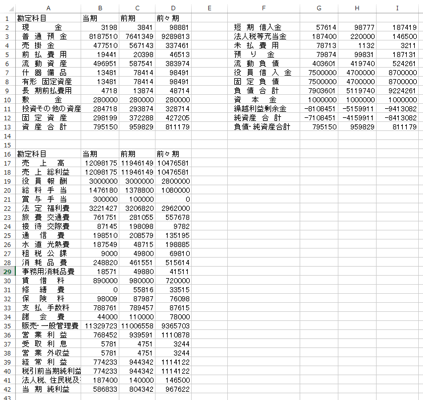
②桁区切りにする
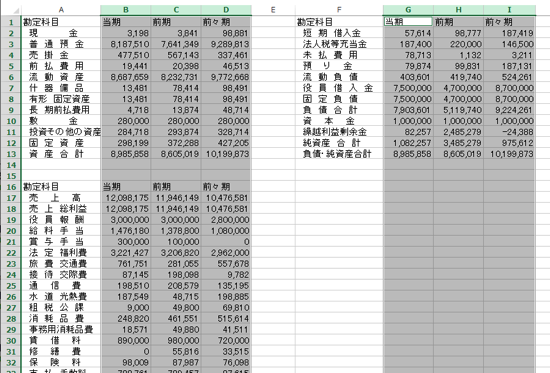
このままだとちょっと見づらいので、桁区切り(カンマ区切り)にしましょう。
範囲を選択して(マウスでBからD列をドラッグし、Ctrlキーを押しながら、G列からI列をドラッグします)、Ctrl+Shift+1を押すと
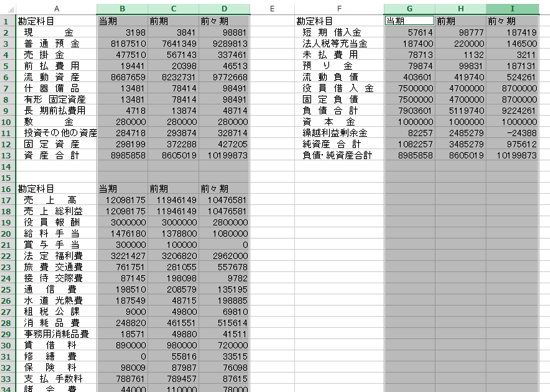
桁区切りになります。
③数式を入れる
加工の過程や後ほど紹介する関数で自動作成する場合に、数式で、流動資産や営業利益を計算しておくと便利です。
ミスも防げます。
SUMなら、入力するセルを選択して、Alt+Shift+[-]を押し、すばやく入力するのがおすすめです。
合計範囲が異なるならば、修正しましょう。
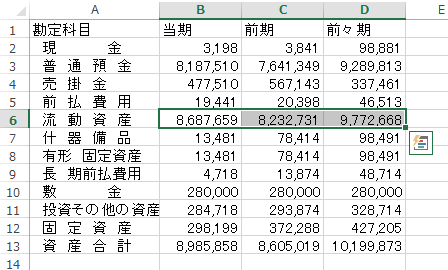
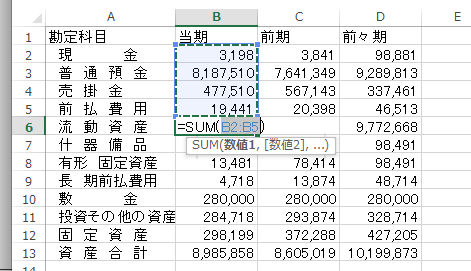 1つに数式を入れたら、Shift+→で選択して、Ctrl+Rを押すとコピーされます。
同様に数式を入れていきましょう。
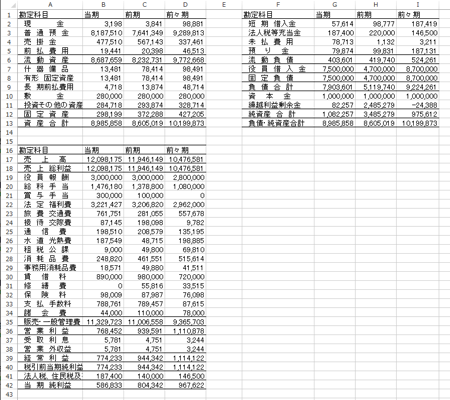
④罫線を引く
センスの問題や人によって好みがありますが、罫線があまり多すぎるとかえって見づらくなります。
ポイントだけ引いていきましょう。
線を引く箇所を選択して、
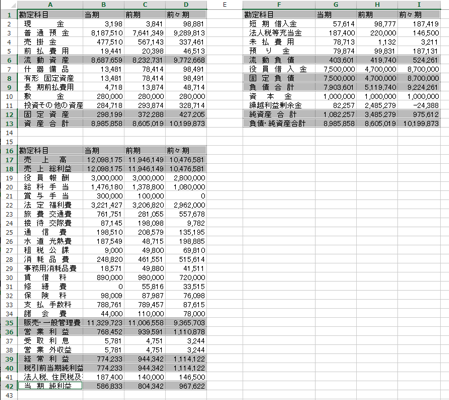
上下に罫線をひきます。
(外枠で引きたいなら、Ctrl+Shift+6が使えます)
⑤インデントをつける
表の項目にインデント(1字あける)をつけるとみやすくなります。
該当箇所を選択して、
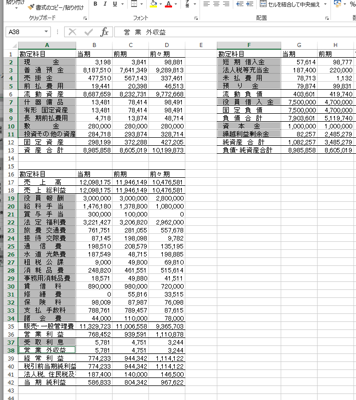
アイコンをクリックするか、Alt→H→6を押すと、インデントがつきます。
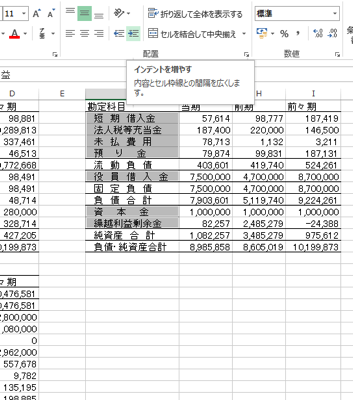
あとは体裁を整えます。
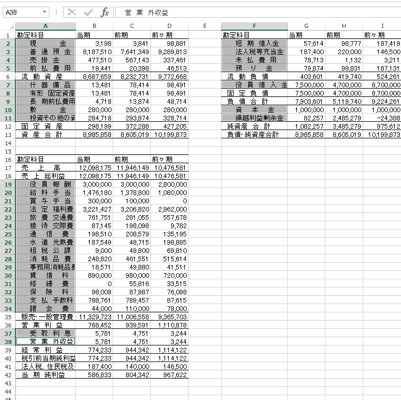
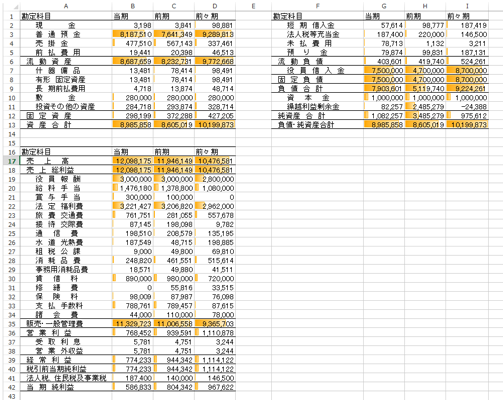
⑥条件付き書式でグラフを設定する
範囲を選択して、リボンから[条件付き書式]を設定すると、
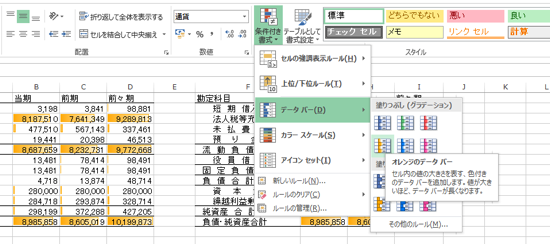
こういったグラフを表示できます。
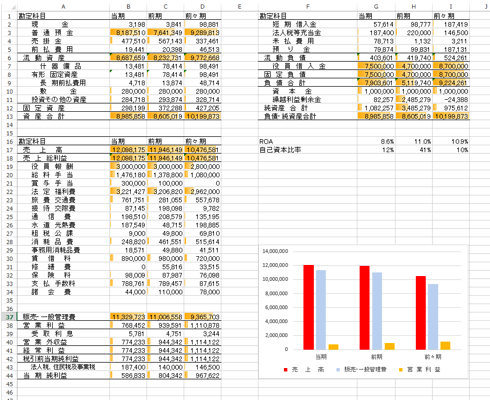
⑦指標やグラフを追加
おまけで、計算式を入れて、経営指標や追加してもいいでしょう。
最初だけ我慢して、あとはVLOOKUP関数で自動作成
ここまでの過程は非常にめんどくさいものです。
いくらすばやく操作できるとしても、毎回(毎月)やっててはいくら時間があっても足りません。
次回以降作るのであれば、自動でできるように設定しておきましょう。
こういうときにVLOOKP関数を使います。
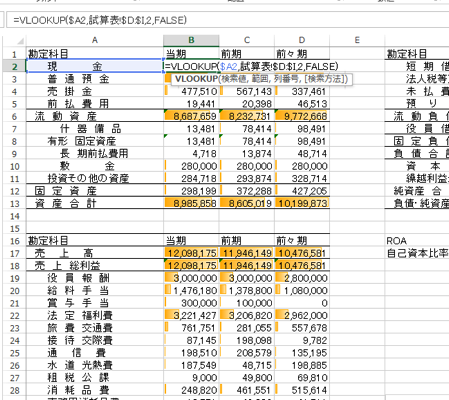
設定しておけば、試算表データを貼り付けるだけで資料が完成します。
科目の追加や変更があった場合は、資料の方を変更しましょう。
寒くなったこともあり、スーツを着る機会が多くなったのですが、「今日は何かあったんですか?」「この後何かあるんですか?」と聞かれることが多いです。
気分によって、たまにはスーツ着ます(^_^;)
大阪セミナー、申込開始しました
EX-IT大阪セミナー フリーランス・ひとり社長の生き方
【昨日の1日1新】
※詳細は→「1日1新」
恵比寿 LOBROS
第一ホテル 中華