
売上を分析する際は、Excelで細かく記録すると便利です。
(画像はサンプルとして作ったものです)
「売上高」だけでは意味がない
自分の数字を把握する際に、多くの場合、「売上高」という集計した数字が使われます。
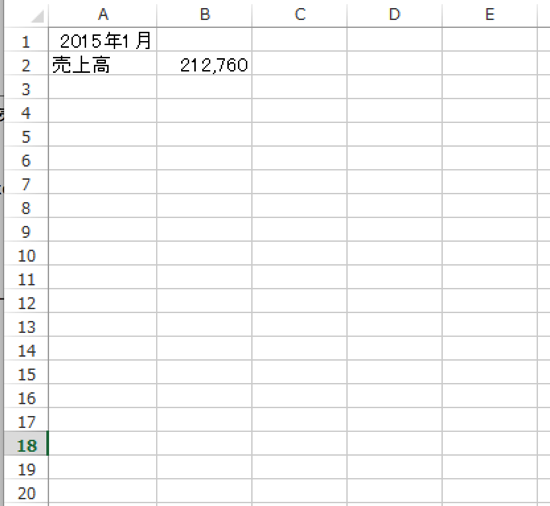
税金のことだけ考えれば、これだけでいいのですが、食べていく、よりよい仕事をしていくならば、これだけでは足りません。
どんな売上か?
どこからの売上か?
どういったルートで獲得した売上か?
など、を把握しておく必要があります。
Excelで随時記録し、ピボットテーブルで集計し、グラフ化する
会計ソフト上で、ある程度わけることはできますが、分析するという観点からいうと物足りません。
やはりここはExcelが便利です。
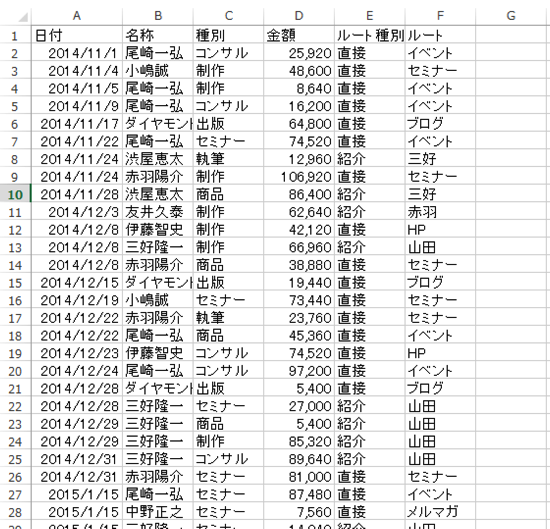
①データをこのように入力していきます。
空白行を入れず、可能な限り1枚のシートに入れておくのがポイントです(私も独立以来すべてのデータを1枚のシートに入れています)。
分析したい項目分だけ入力します。
この場合は、日付、取引先、種別、金額、ルート種類(直接か紹介か)、ルート(どういった経緯でその仕事がきたか)をサンプルとして入れています。
売上がその売上が確定した日で入れていきましょう。
たとえば、今日セミナーをやるなら今日、今日契約したなら今日の売上にします。
入金があったときに売上にすると、月の数字が正しくでませんし、経費との対応がずれてしまいます。
ただ、記事の執筆(文字数によって計算)など、入金されるまでわからない売上もあるはずです。
その場合は概算で入れておいて、確定したら過去のものを修正しています。
出版の印税は、発売された日の日付で入れています。
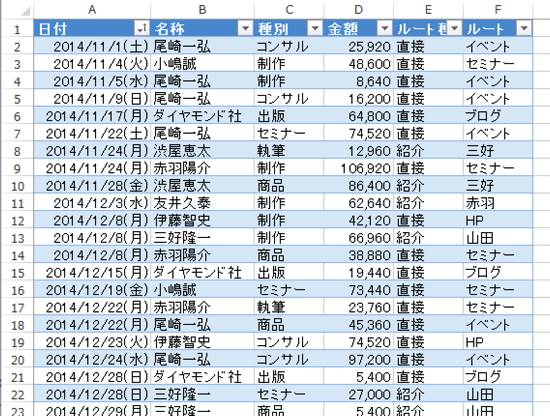
②データを入力する際には、[テーブル]という機能を使うのをおすすめします。
データのどこかを選択して、Ctrl+Tでテーブルができ、この後に作るピボットテーブルを作る際にも便利です。
③ピボットテーブルを作ります。テーブル上のいずれかのセルを選択して、Alt→N→V→Enterと押してください。
(1つずつ押します)
または、[挿入]タブの[ピボットテーブル]をクリックします。
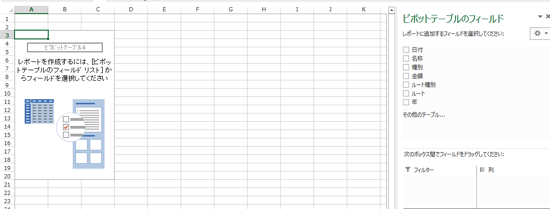
このような画面になるので、右側のフィールドで集計した項目をチェックしたり、マウスのドラッグで並べ替えたりしてみましょう。
感覚的に操作するのがポイントです。
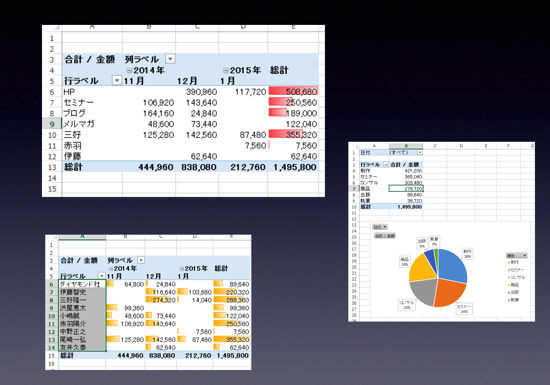
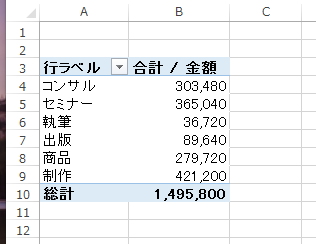
売上種別ごとに集計したり、
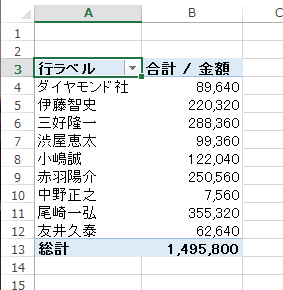
取引先ごとに集計したりすることもできます。
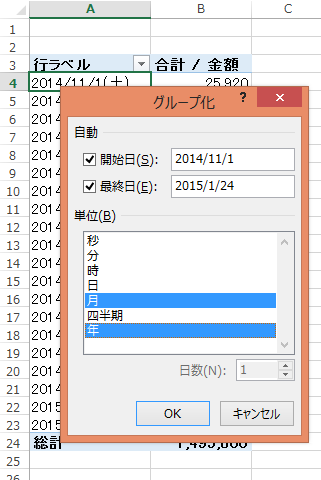
日付で集計するときは、そのままだと日ごとの売上になりますので、ピボットテーブルを右クリックし、[グループ化]、
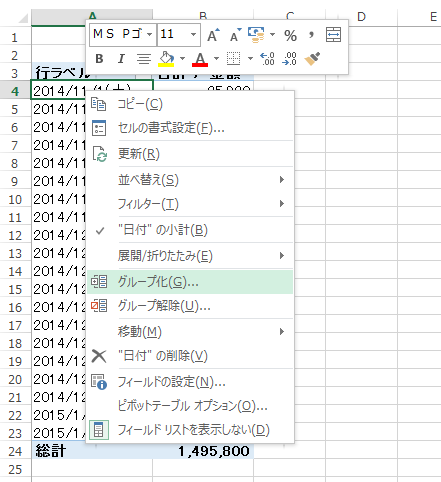
[年]と[月]を選択して、OKをクリックすると、
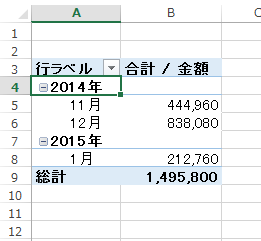
こういった表示にできます。
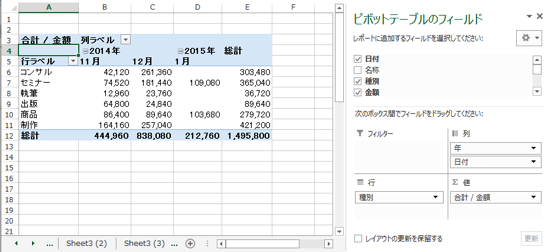
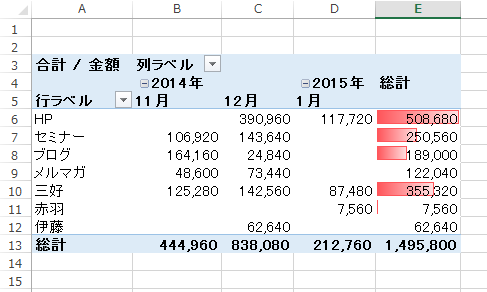
右側の画面で、日付を列にドラッグし、他の項目と組み合わせると、こういった表も簡単に作れます。
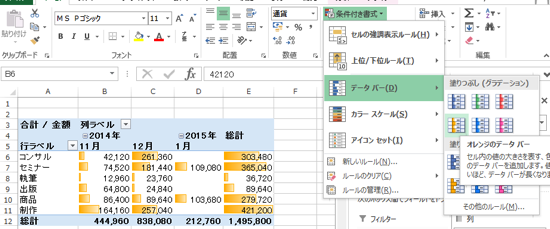
データを選択し、[ホーム]タブの[条件付き書式]→[データバー]を選べば、このようにセル内グラフでの表示も簡単です。
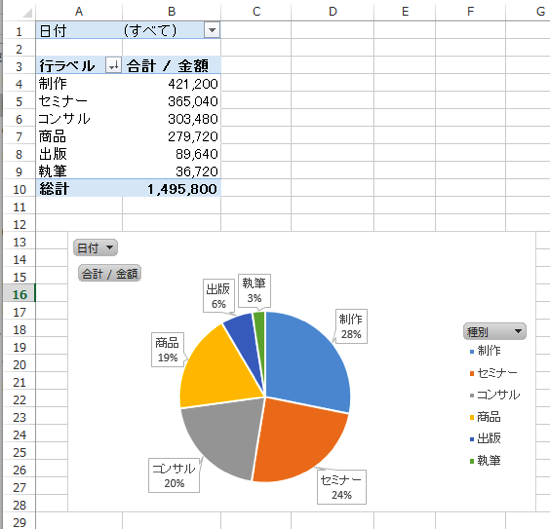
獲得ルート別に見て、どの部分を強化するか、続けるかの判断もでき、
円グラフを作って、構成を見ることもできます。
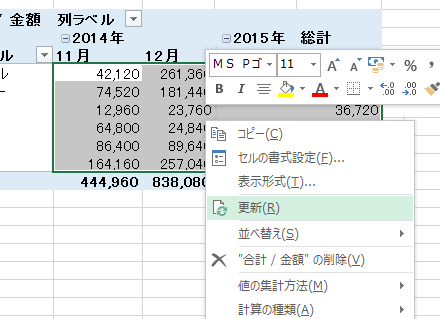
④データを追加、削除、修正をしたときは、ピボットテーブルを右クリックして、[更新]してください。
データを変えただけでは表は変わりません。
データで記録しておけば、会計ソフトへの取り込みもできる
Excelでは、表を作ろうとしてはいけません。
データの形で作り、それを集計した方がメンテナンスをしやすいですし、応用が利きます。
そもそも会計ソフトも、データ(仕訳)で入力するはずです。
表(試算表、決算書)をいきなり作るわけではありません。
データ形式で作っておくと、会計ソフトへの取り込みも楽です。
数式で連動しておけば、仕訳を自動的に作ることができ、右側の仕訳部分を取り込めます。
(サンプルは弥生会計形式、消費税免税という事例です)
補助科目をつけてもいいのですが、分析はExcel、会計ソフトは税務申告用と考えれば、シンプルに取り込んでもかまいません。
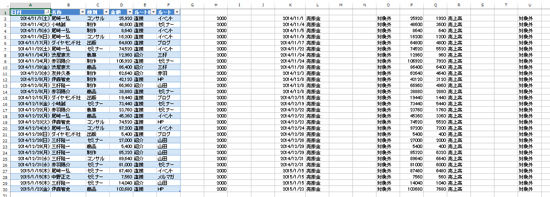
サンプルは、このようにあらかじめいくつかのパターンで表を作ってあります。
データを追加して、更新すれば(いずれかのピボットテーブルで更新すれば大丈夫です)、すべての表が更新されますので、いろいろと触ってみてください。
昨日は、ランチームの仲間と勝田全国マラソンへ参加。
初サブフォー達成、初フルマラソン完走、自己ベスト更新など、うれしいこと満載でした。
私自身は失速して、4時間31分・・。
次回、京都マラソンで挽回します。
【昨日の1日1新】
※詳細は→「1日1新」
勝田全国マラソン
上野焼肉屋