
Excelで無駄なシートは削除すべきでしょう。
毎回削除するのはめんどくさいので、シートの枚数の設定を変えておくと便利です。

無駄なシートがあると・・・・・・。
このように、シートが複数あると、「あれ、他のシートにもデータはあったかな?」と思いがちです。

自分で作ったファイルならともかく、人からもらったファイルだと、そう思う機会は多いでしょう。
逆に言うと、人に渡すファイルに無駄なシートがない方が好ましいということになります。
実際にシートを開くと、データがなにも入ってないことが多いのですが、無益な混乱はさけたいものです。

シートの削除はめんどくさい
その場合、シートを削除することになりますが、シートの削除は実はめんどくさいです。
このように必ず警告が表示されます。

Excelでは、いったんシートを削除するとそれを戻すことはできません。
そのために警告がでてくるのです。
シートを削除するたびにこの作業をやっていては時間を無駄にしてしまいます。
シート枚数の設定
Excelの標準設定では、シートは3枚です。
ほとんどの場合、シート1枚でファイルを作りますので、他の2枚は必要なくなります。
いちいち削除するならば、最初からシート1枚で設定しておいた方がいいでしょう。
設定は次のように行います。
○Excel2010の場合
[ファイル]→[オプション]をクリックし、

[基本設定]の[ブックのシート数]を[1]に変えます。

○Excel2007の場合
左上の[Officeボタン]→[Excelのオプション]をクリックし、
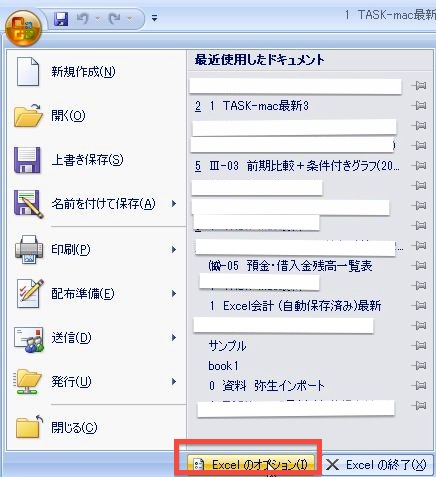
[基本設定]の[ブックのシート数]を[1]に変えます。

これで、新規にファイルを作成するとき(Ctrl+N)、シートが1枚だけになります。

シートが必要なときは増やせば問題ありません。
(Shift+F11又はシート見出しをCtrlキーを押しながらドラッグ)
久しぶりに予定が入っていなかったので、土日はちょっとだらだらぎみでした。