
昨日の記事に続き、オートフィルターの応用的な使い方です。

オートフィルターの応用的な使い方
先頭行の固定と併用
オートフィルターを設定したデータで、
下へスクロールしたときに、一番上の項目(月日、顧客名・・・・・・)が見えなくなってしまいます。

これでは不便なので、一番上の項目を固定します。
[表示]タブ→[ウィンドウ枠の固定]→[先頭行の固定]で

一番上の項目が固定されます。先ほどを同じ40行目を表示しても項目が見えるようになります。

再度フィルターをかけるとき
今、[メニュー]の[痩身]のみが表示されている状態です。

次に[名前]でフィルターをかけたいときは、いったん[メニュー]のフィルターを解除しなければいけません。

これが結構めんどくさいです。[メニュー]、[金額]など複数の項目でフィルターをかけているときは1つずつ解除しなければいけません。
こういうときには、いったんフィルター自体を解除しましょう。
フィルターを設定するショートカットキー「Ctrl+Shift+L」で解除できます。
※Excel2007/2010のみのショートカットキーです。
Ctrl+Shft+L→Ctrl+Shft+L(実際にはCtrl+Shiftを押しながらLを2回押す)と押せば一瞬でフィルターの解除→設定ができるのです。
この方が1つずつ解除するよりも断然速いです。
抽出したデータのコピー
今、[メニュー]が[フェイシャル]でフィルターをかけています。
このときにデータ全体を選択してCtrl+C(コピー)、

別のシートでCtrl+V(貼り付け)をすると、抽出したデータのみを貼り付けることができます。

個々のデータのコピー
次のようにところどころにデータに空欄があり、空欄に「脱毛」を入れるとします。

こういう場合は(空白セル)で抽出して、

空欄の1つに脱毛と入力→Ctrl+C→Ctrl+Vで貼り付けができます。
空欄のみに貼り付けることができます。

オートフィル(マウスで「脱毛」のセルの右下にカーソルを当てて、ドラッグ)でも同じことができます。
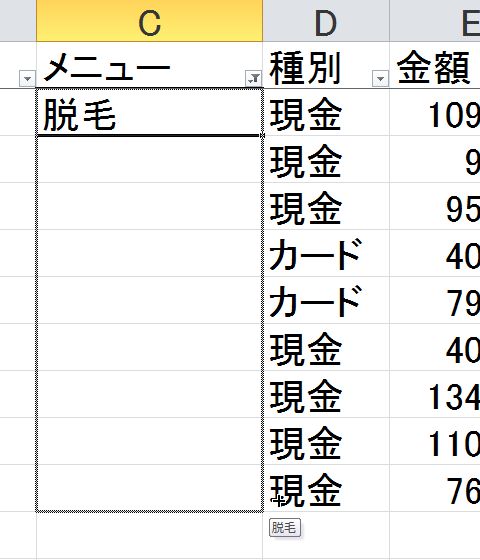
ただし、Ctrl+D(下方向へコピー)だとうまくいきません。
この場合、51行目のセルには、50行目のセル(1つ上のセル)がコピーされます。

空白セルすべてに同じものを入れるときは、空白セルを置換(Ctrl+H)する方法もあります。

[テーブル]を使うと便利
オートフィルターを使いたいときは、[テーブル]を使うと便利です。
Ctrl+Tで[テーブル]に変換できます。

すると、オートフィルターも設定されて、先頭行も固定されます。
データはすべて[テーブル]にしてもいいでしょうね。
集計するならピボットテーブル
金額、個数の集計をするときはオートフィルターは適していません。
たとえば、4月のフェイシャルの売上を集計するときに、[月日]で[4月]、[メニュー]で[フェイシャル]のフィルターを設定し、合計を出す方法があります。

さらに他の月や他のメニューの集計を出すときには、また同じ処理をしなければいけません。
同じデータをピボットテーブルで集計すれば、かんたんに集計結果を一覧で見ることができます。

昨日の午後にまとまった時間ができたので、書籍の執筆をすすめました。
8月の上旬にいったん書き上げるのを目標にしています。
進捗状況は、なかなか厳しいです(^_^;)
7月はまだまだ残っているのでなんとかやりとげたいと思っています。