
現在、使用されているExcelの主なバージョンは3つです。
そのバージョンによってはファイルを開くことができない場合もあります。

Excelのバージョンによるファイル形式
現在、使用されているExcelには2003、2007、2010というバージョンがあります。
(2002、2000という場合もあるでしょう)
これら3つのバージョンのうち、2003と2007・2010はファイル形式が異なります。
2003以前では、2007・2010のファイルを開けない場合があります。
取引先や社内から受け取ったExcelファイルが開けないという状況が起こるのです。
2003では拡張子(ファイル名の末尾につくアルファベット)はxls、2007・2010では拡張子はxlsxとなっています。
例えば、book1というファイルは、2003では、「book1.xls」、2007・2010では「book1.xlsx」です。

ファイルが開けないという状況を解決するには、2003側と、2007・2010側のいずれかで対処しなければいけません。
Excel2003側の解決策
Excel2003側で解決するならば、マイクロソフトが配布しているツールをダウンロードし、インストールします。
次の「互換機能パック」を利用すればExcel2007・2010のファイルを開くことができます。
ただし、2007以降の新機能は再現できないことがあります。
例えば、SUMIFS、IFEERORといった2007以降にしかない関数を使っていると、2003では正しく表示されません。
先方に「ファイルが開けません」というよりも、このツールをインストールしておいた方がいいでしょう。
ダウンロード詳細 Word/Excel/PowerPoint 用 Microsoft Office 互換機能パック

Excel2007、2010側の解決策
Excel2007・2010側でも解決できます。
(1)互換性のある形式で保存
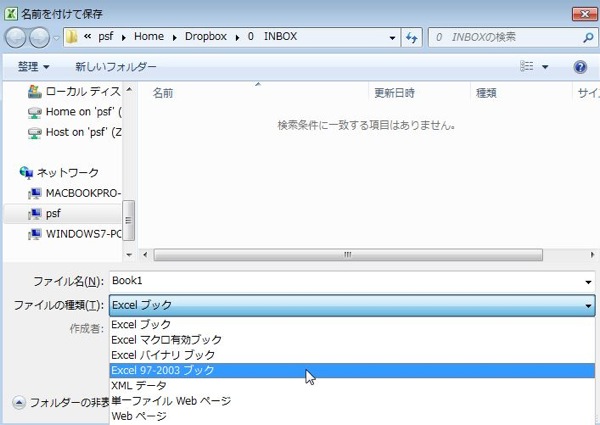
ファイルを保存する場合に「Excel97-2003形式」で保存します。
そうすれば、拡張子は、xlsになり、2003でも開けるようになります。
(2)PDFで保存
Excelで作った資料を見るだけでいいのなら、PDFで送ってもいいでしょうね。
ファイルを保存(名前をつけて保存=F12)するときに、PDFで保存します。
【関連記事】

昨日はトライアスロンチームの仲間の結婚式二次会でした。
チームからも20名ほど参加し、ともにお祝いできたのはうれしいかったです(^_^)