
パワポ(PowerPoint)で、全体像を示したいときにサマリーズームは便利です。
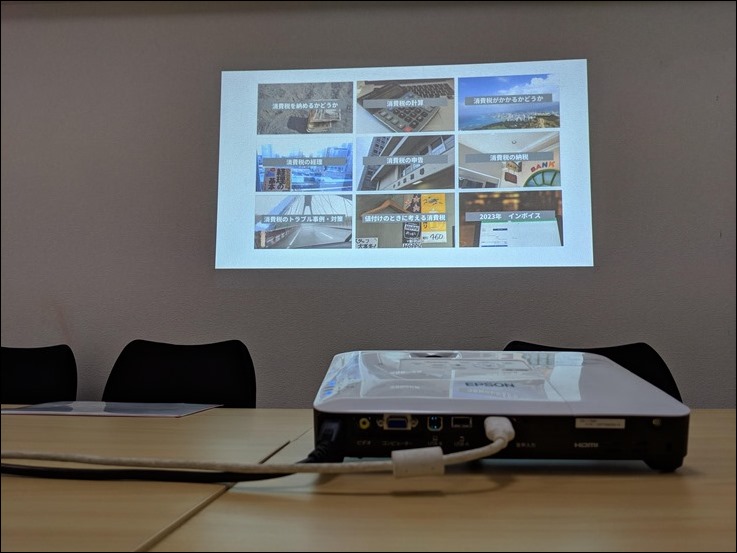
※セミナー会場にて Pixel 3
セミナーの全体像を示したいとき
セミナーやプレゼンで、
「これからこういうことを話す」
「今、どこを話しているのか」
を示したいときもあるのではないでしょうか。
そんなとき全体像を示すスライドを使うことがあります。
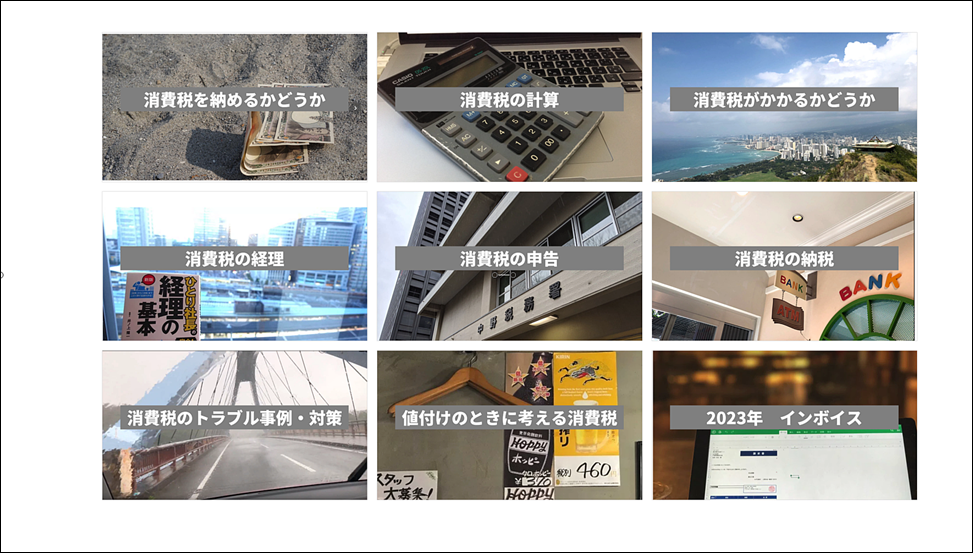
全体で使うこともあれば、部分的に使うこともあり、こういったときにパワポのサマリーズームを使っています。
(バージョンによっては使えません)
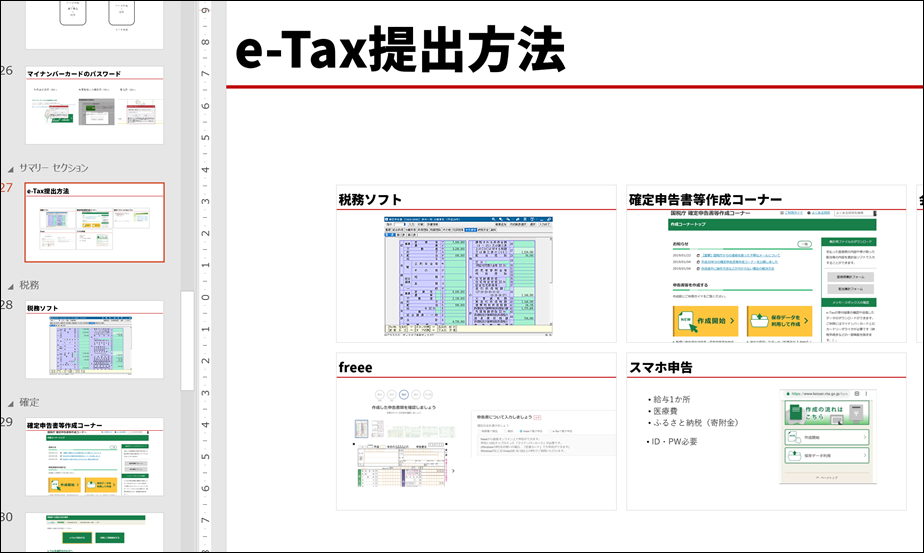
パワポのサマリーズーム
サマリーズームは、このような全体像のスライドから、1つのスライド(項目)に
ズームし、
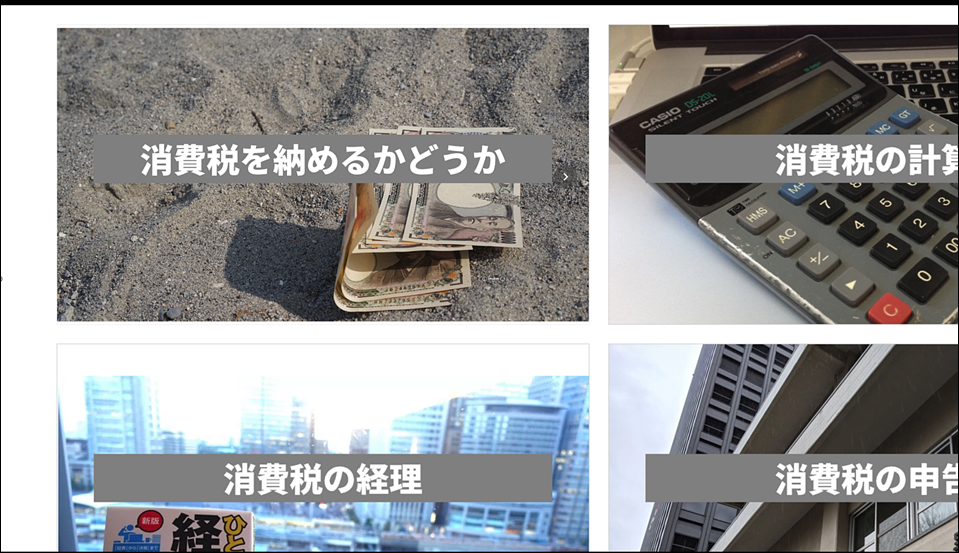
1つ目の項目の表紙ともいえるスライド、その次に
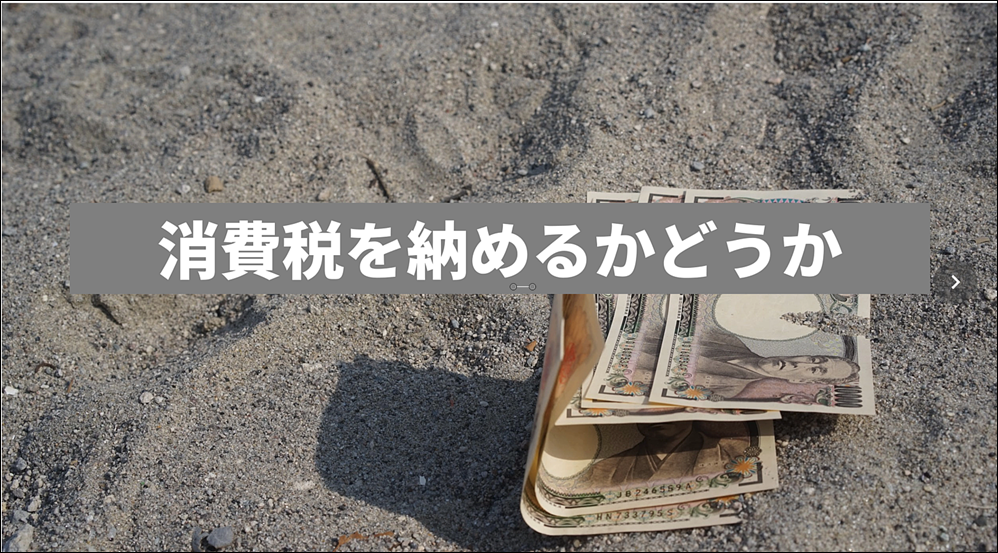
通常にスライドを複数表示し、
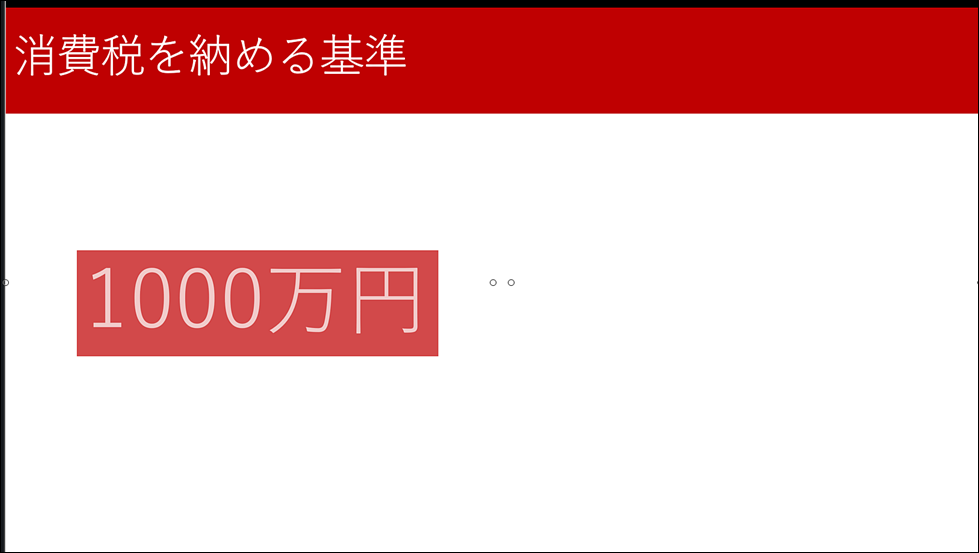
最後のスライドが終わると、ズームアウトして全体像のスライドに戻ります。
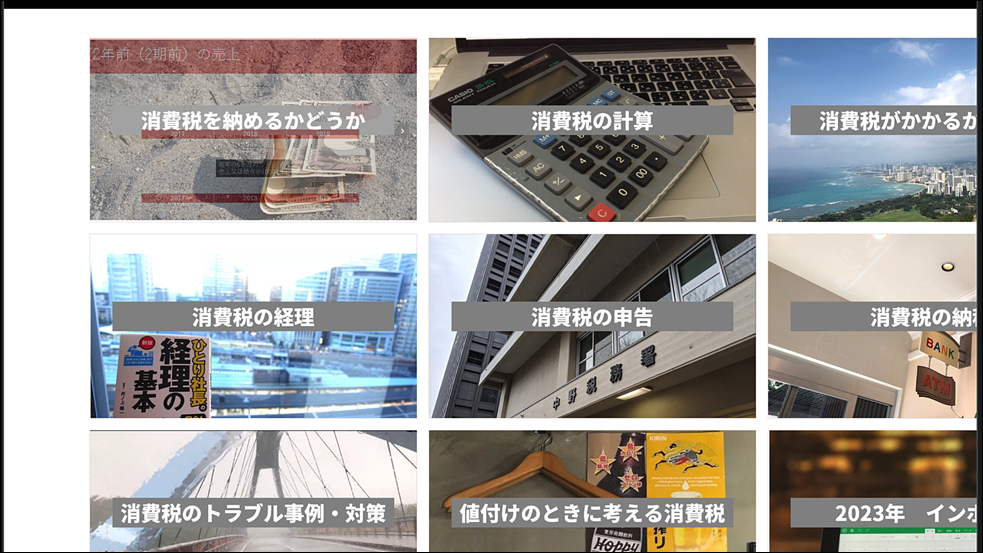
次に2つ目の項目にズームしていき、
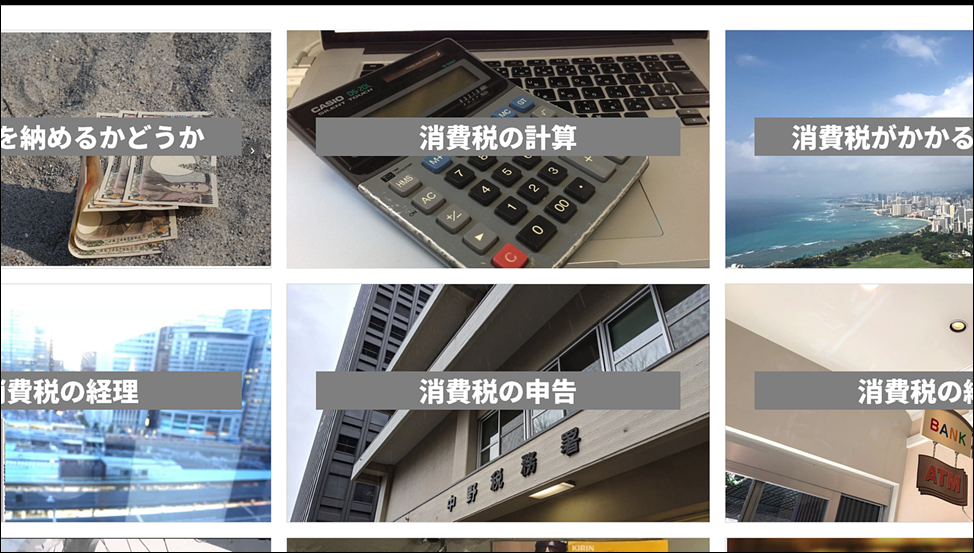
2つ目の項目の表紙スライド、その項目に属するスライドが表示されます。
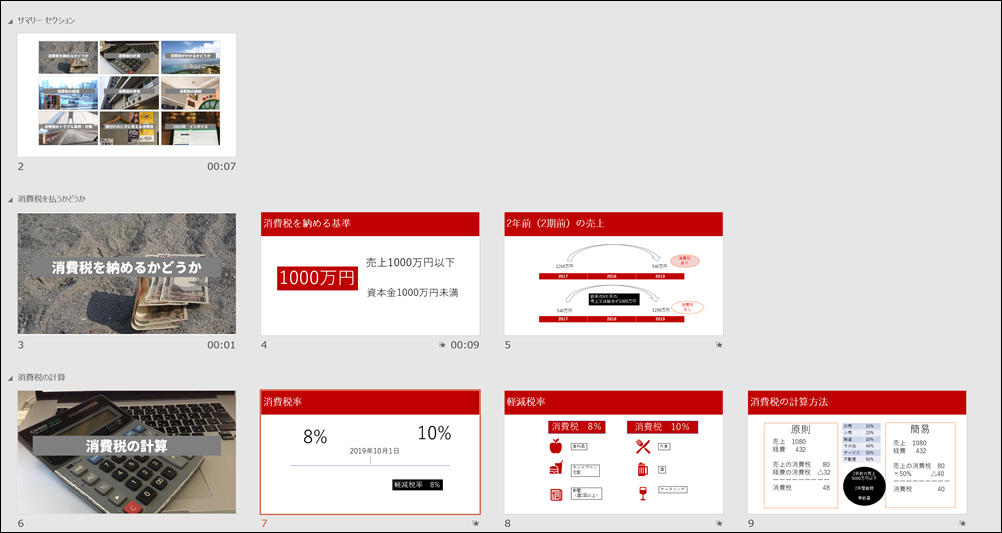
スライドの構成はこうなっています。
サマリーズームのスライドが1つ目の項目と2つ目の項目の間にもあるわけではなく、あくまで最初にあるだけです。
動画で表現するとこんな感じです。

あんまりぐるんぐるん動くと、かえって見づらくなりますが、全体像を示しつつすすめたいときには有効かと。
後述するように、この動きを多少調整することもできます。
サマリーズームの設定
サマリーズームは次のように設定します。
設定前に、下ごしらえしておくと楽です。
まず、全体像のスライドに何枚のスライドを置くかを考えましょう。
今回は9枚にしました。
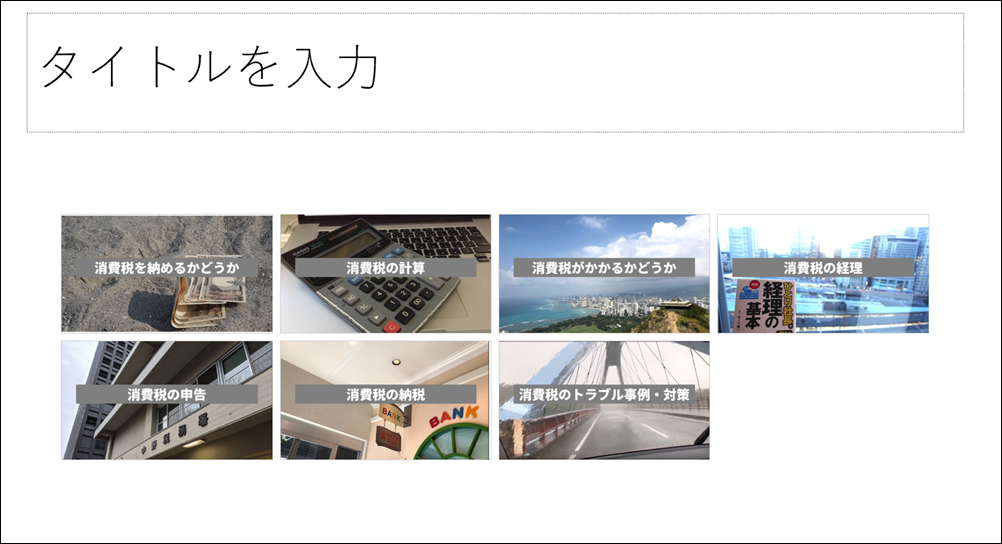
これが8枚でもおさまりはよくなりますが、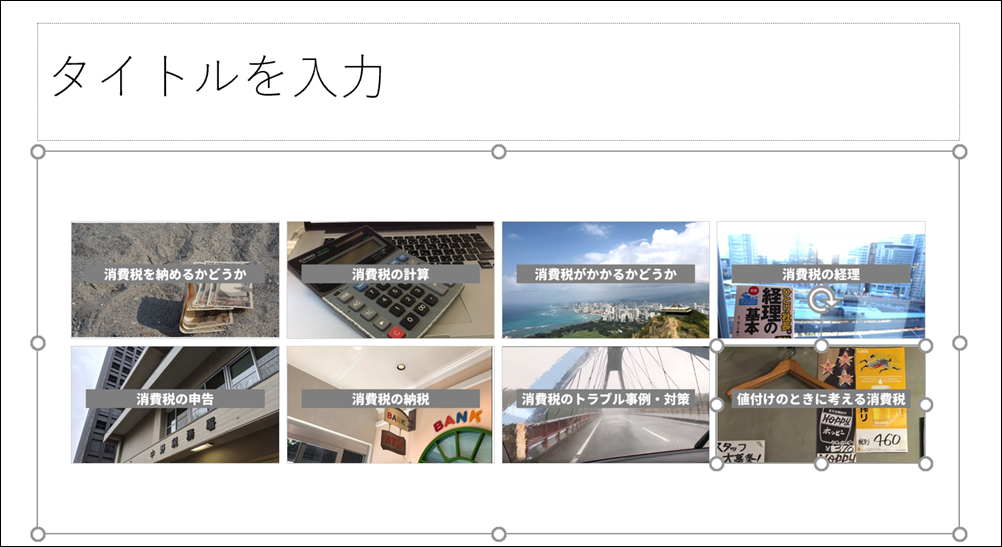
7枚だと、バランスが悪いものです。
3、4、6、8、9だと好ましいでしょう。
(任意に場所を変えることできますが)
セミナーをそのスライドの数で区切り、項目として組み立てます。
私は、8つの項目で組み立てることが多いです。
今回は9でしたが。
さらにその項目ごとにセクションというものを設定します。
パワポの左側にあるスライド一覧で、その区切りを右クリックして、[セクションの追加]を選び、セクション名を入力します。
このセクション名は、管理用のものでスライドには表示されません。
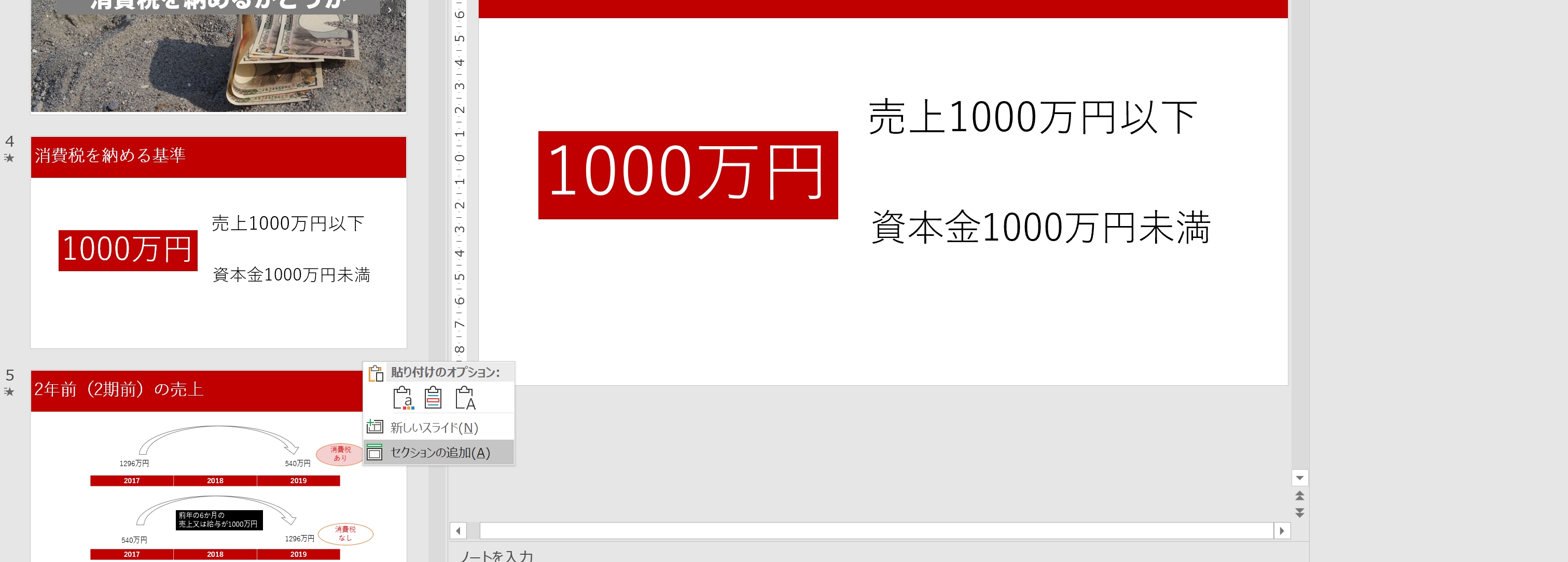
このセクションを、表示したい項目の数だけ設定しておくと、サマリーズームが使いやすくなります。
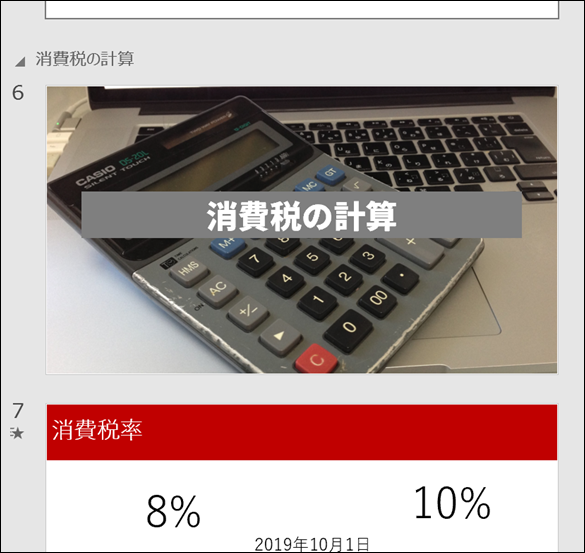
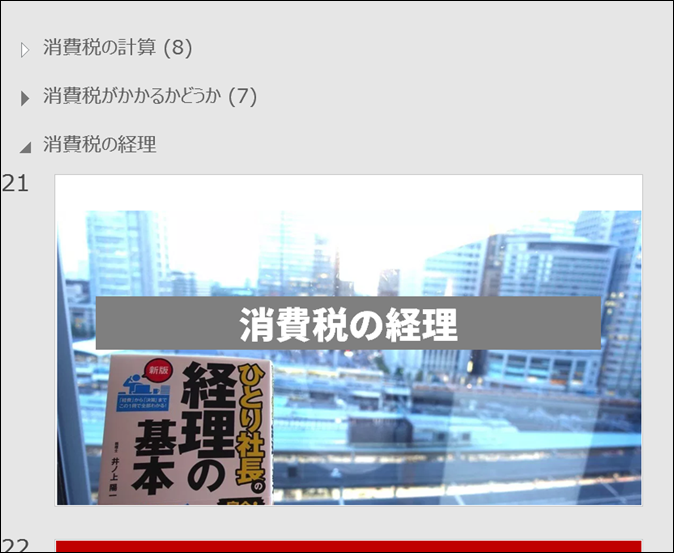
セクションごとにおりたたみもできるので、スライドをつくるときにも便利です。
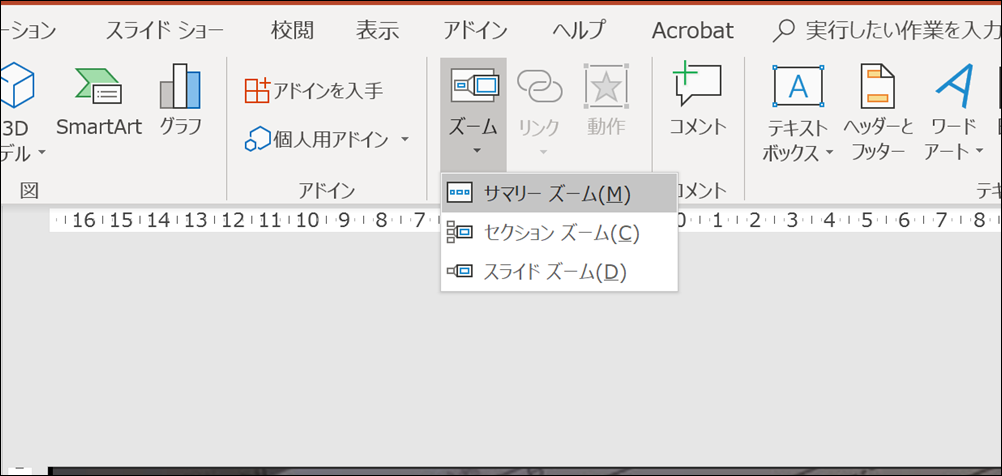
下ごしらえが終わると、パワポの[挿入]→[ズーム]→[サマリーズーム]を選びましょう。
こういったボックスが表示され、セクションの最初のスライドが自動で選択されます。
確認して、[挿入]をクリックすれば、
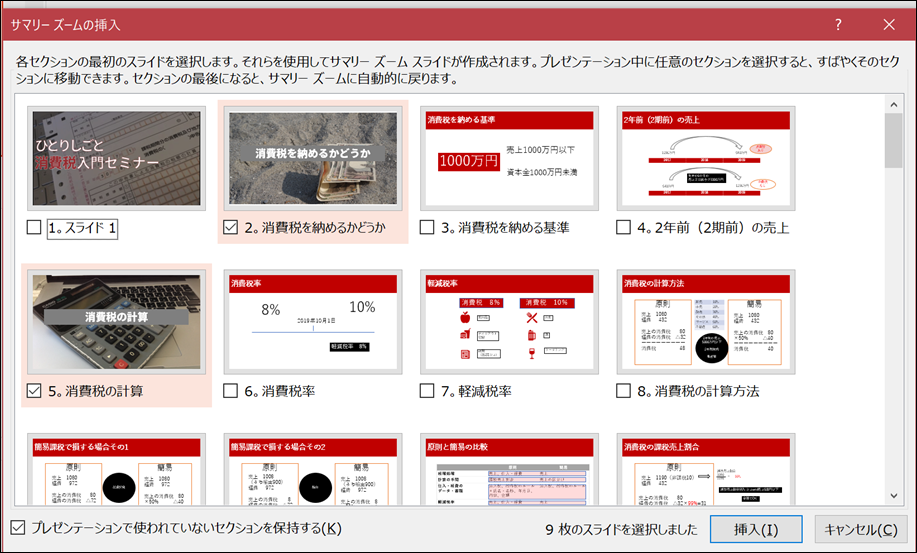
全体像のスライド(サマリーセクション)のできあがりです。
セクションをつくらずにサマリーズームを入れようとすると、スライドをその画面で選択しなければいけなくなります。
まあ、それでもいいのですが、セクション(区切り)を意識したほうがつくりやすいでしょう。
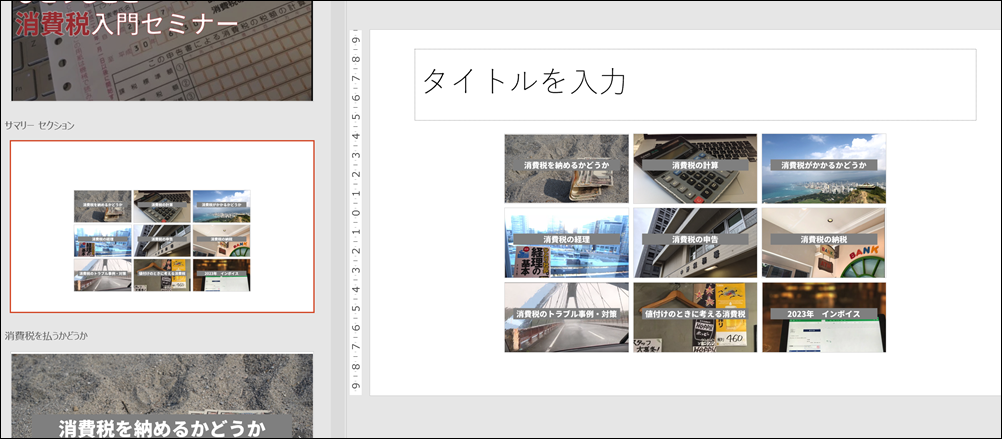
サマリーセクションに表示されるスライドは、文字を大きめに画像を入れるようにしています。
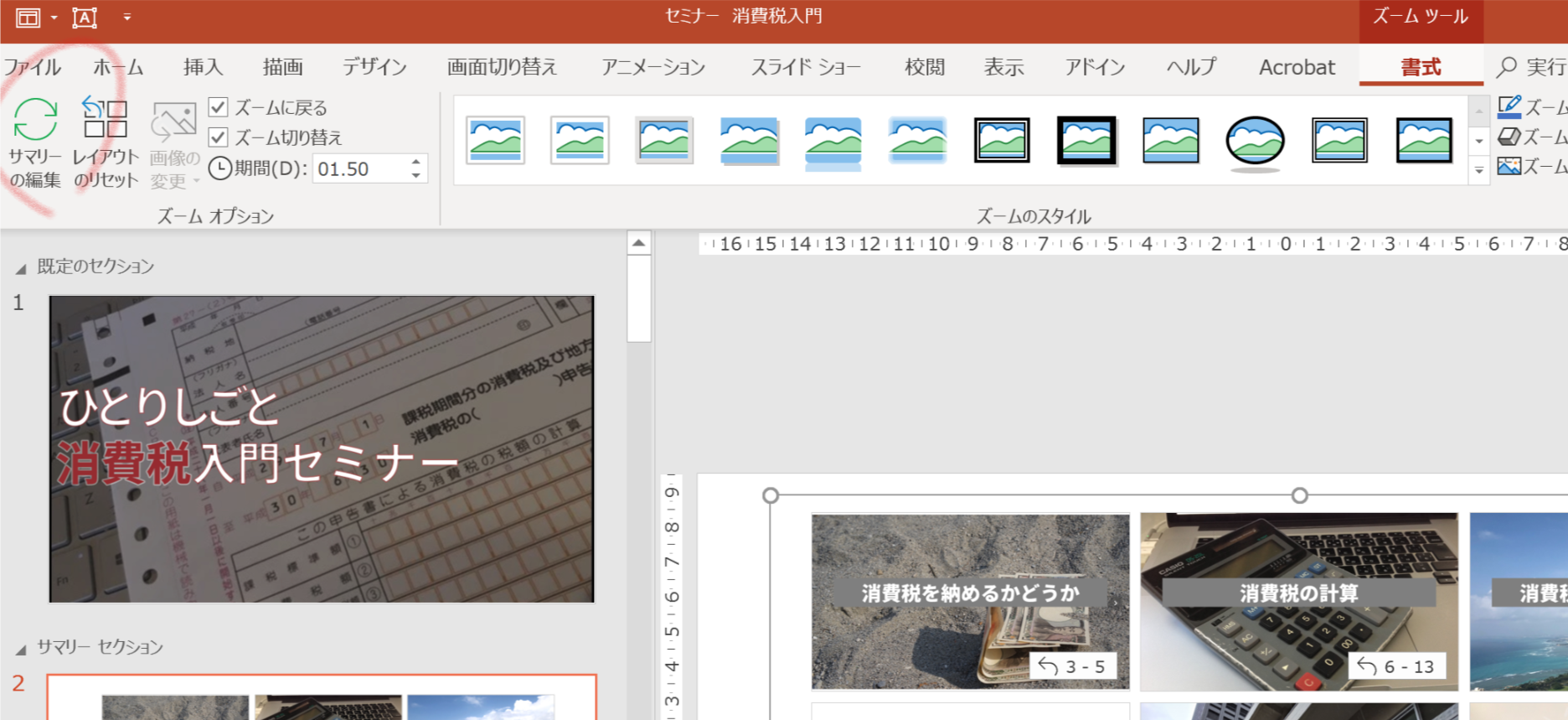
そのスライドやセクションを変更したときは、サマリーセクションを選択して[ズームツール]→[書式]→[サマリーの編集]で更新しましょう。
ズームのアニメーションのタイミングは、[ズームオプション]の[期間]で調整できます。
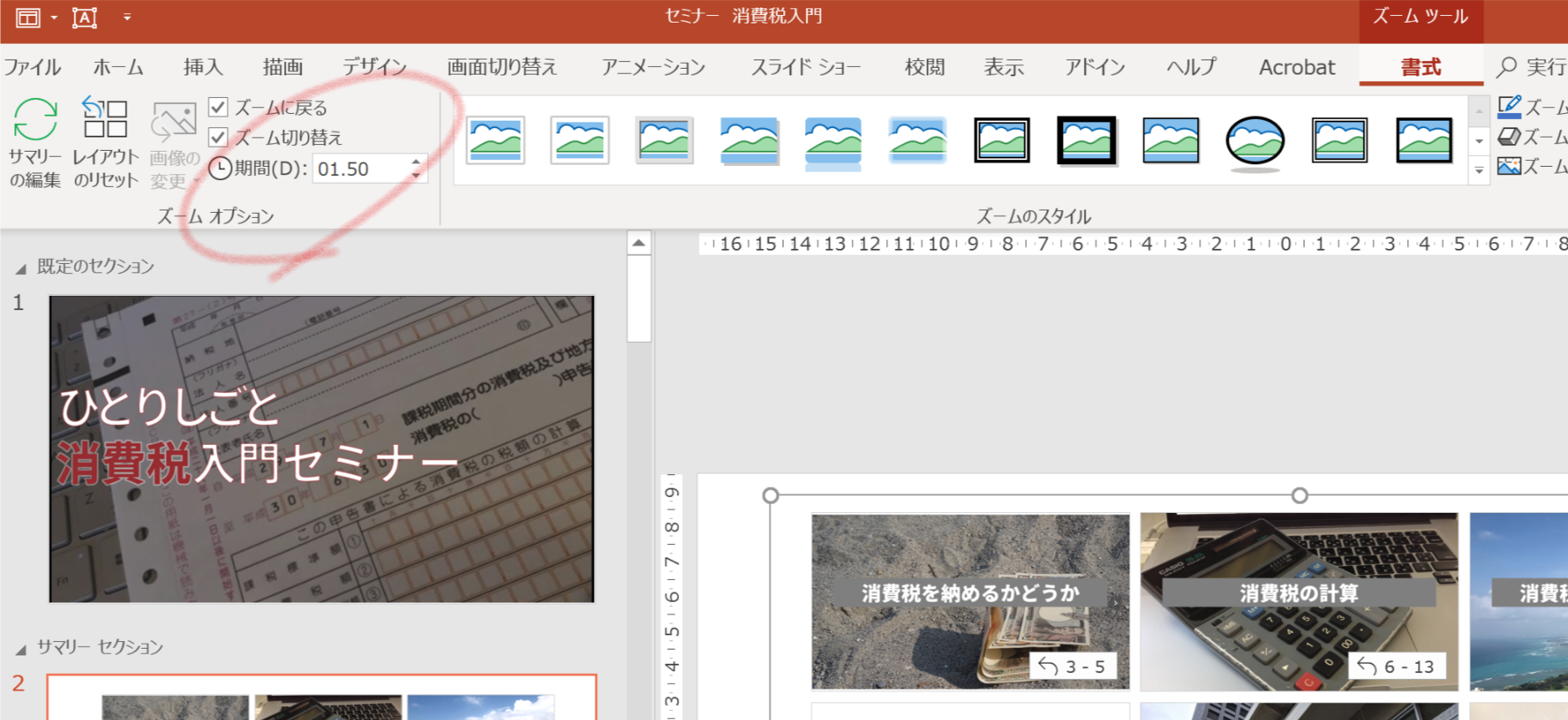
最近だと、長めのほうが落ち着くかなと今日のセミナーでは2秒にしました。
時間を調整すると印象も変わるので、サマリーズームを使うときには調整してみていただければ。
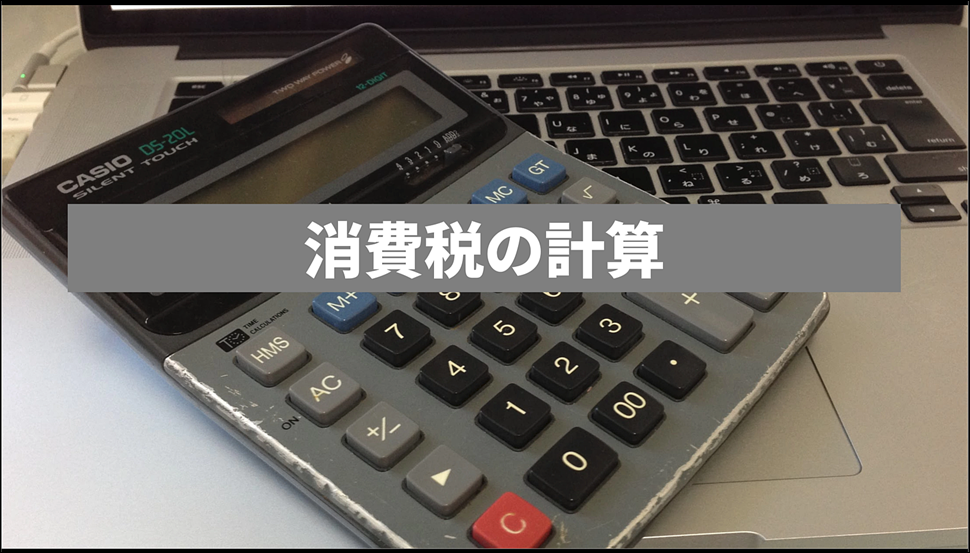
(しかし、自前の写真で、電卓がぼろぼろなのが……。まあ、税理士試験をともに戦った電卓です。今は電卓使わなくなっていますが)
■編集後記
昨日は新規案件の打ち合わせ。
6月末までの日程で取り組んでいきます。
その後、個別コンサルティングを実施。
出版、セミナー、ブログ、メルマガなどについてでした。
■昨日の「1日1新」
黒いマスク
とある打ち合わせ
Camtasia2018 製品版
■昨日の娘日記
アンパンマンのナガネギマンが最近好きです。
ホラーマンから変わりました。
繰り返し、Huluのアンパンマンチャンネルを観ています。
アンパンマンは動画配信先が少ないのが難点です……。