
「ファイルをどこに保存したかわからない」ということを防ぐために、ファイル保存フォルダはしっかりを把握しておくべきです。
自分で保存フォルダを決める
PCでファイルを作って保存しようとすると、たいていはPC側が決めた場所に保存されます。
ソフトによって、この場所は異なることもあるため、「保存したファイルがどこにもない!」という事態が起きてしまいがちです。
Windowsだと「マイドキュメント」「ドキュメント」、Macだと「書類」に保存されます。
これを防ぐためには自分でわかる場所にデータ保存フォルダを作るといいでしょう。
Windowsなら、たとえば、マイコンピュータ→Cドライブ(PCによって名称が異なります)→ユーザーの下に、「データ」(名前はなんでもいいです)というフォルダを作ります。
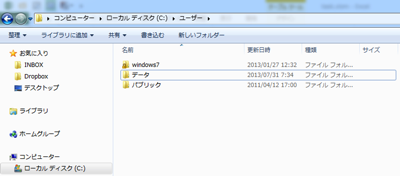
ここにすべてのデータを入れるのです。
「とりあえず」フォルダを作る
さらにおすすめなのは、「とりあえず」フォルダを作ることです。
私は、INBOX(受信箱)という名前を付けていますが、わかりやすく「とりあえず」という名称でもかまいません。
データの下に、「とりあえず」フォルダとその他のフォルダを作ります。
(私はその他のフォルダを作らず、直接ファイルをいれています。「とりあえず」フォルダとそれ以外という感じです)
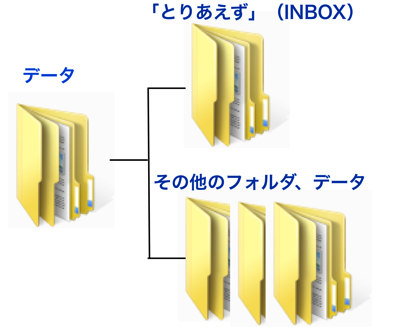
「とりあえず」フォルダを作るのは、ファイルの整理をするためです。
・今日作ったファイル
・ネットからダウンロードしたファイル
・メールに添付されたファイル
・スキャンしたファイル
などをすべて、この「とりあえず」フォルダに入れます。
「とりあえず」フォルダにファイルを入れておいて、翌日の朝に必ず整理するのが私の習慣です。
いらないものは捨て、いるものは、きちんと名前をつけて保存します。
こうするのは、ファイルの作成と整理を仕事中にやるのはなかなか難しいからです。
結局は適当に作ったファイルが増え続け、整理整頓ができなくなります。
ファイルにはとりあえず作るものも多いので、いったん保存しておく場所としても使えます。
いったん保存する場所をデスクトップにしてしまうと、デスクトップがファイルであふれかえることになるのです。
実際の整理整頓をするときに、とりあえず置く場所はあるはずです。
その場所が1つであれば、そこだけをきれいにすることに集中できます。
PCも同じです。
すべてのファイルを「とりあえず」フォルダに集める
「とりあえず」フォルダへファイルを保存するには、PCやソフトの設定を変える必要があります。
インターネットブラウザ(Internet Explorer、Chromeなど)、Excelなどはこちらの記事を参考にしてください。
Gmalを使っていれば、Gmalの添付ファイルも、上記の設定で、すべて「とりあえず」フォルダに保存されます。

この設定をやっておかないと、インターネットからダウンロードしたデータは、別の場所に蓄積されてしまうのです。
「あれ、こないだダウンロードしたはずなのに・・・」と思いつつ、再度ダウンロードせざるを得ないことがたびたび起こってしまうでしょう。
Windowsなら、「Downloads」というフォルダ、Macなら「ダウンロード」というフォルダを見てみてください。
自分では認識していないほど多くのファイルがあふれかえっているはずです。
・ファイル保存の場所をわかりやすいところに作る
・「とりあえず」フォルダを作る
・「とりあえず」フォルダへ保存する設定をする
・「とりあえず」フォルダを整理するルールを決める(毎朝、毎週、毎晩など)
をやってみてください。
これをやるとデスクトップもきれいに掃除できます。
昨日は、PC片づけセミナーでした。
効率化にはやっぱり整理整頓が必要だと思うのです。
参加者の方からフィードバックをいただきながら、実際に整理整頓していただきました。
地味でニッチなテーマのセミナーですが、重要ですので、今後もやっていく予定です。