
Googleの検索結果を100件にする方法があります。設定しておけば、検索スピードが飛躍的にアップするのでおすすめです。

Google検索結果の表示
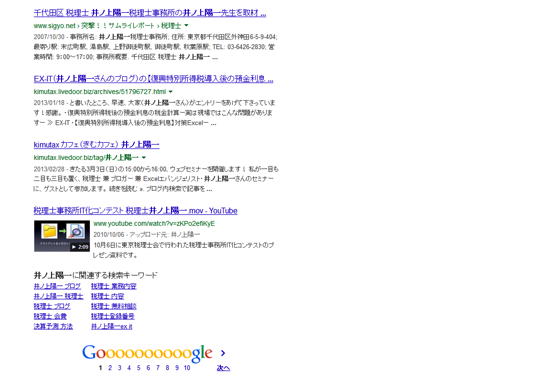
Googleで検索すると、通常は、このように検索結果が10件表示されます。
11件以降はページを切り替えなければいけません。
これをスクロールすれば、100件表示されるように設定できます。
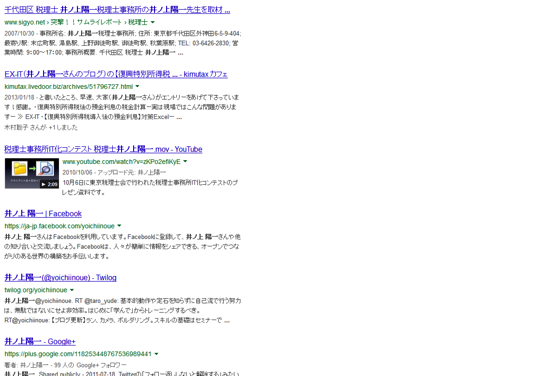
どんなブラウザでも検索結果を100件表示
GoogleのChrome、Internet Explorer(IE)、FireFox、Safariなどどんなブラウザでもできます。
検索の結果が100件表示されると、検索スピードが飛躍的に上がるのでおすすめです。
(私も似たような方法でやっていましたが、こっちの方が手軽で便利です)
①Googleのホーム画面を開きます。「Google」と検索してください。
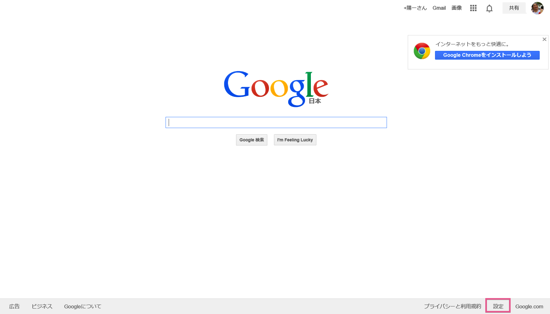
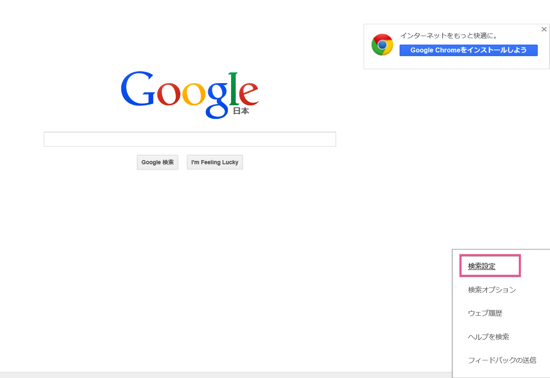
②右下の[設定]をクリックし、
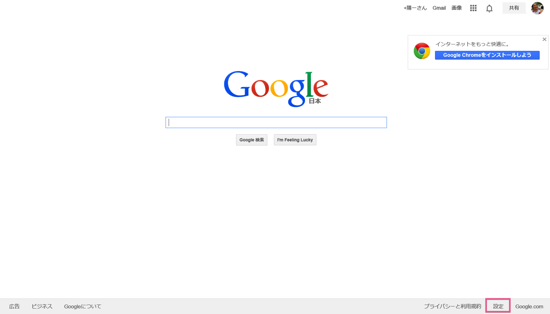
[検索設定]を選びます。
③[Googleインスタント検索の予測]で、[インスタント検索の結果は表示しない]、[ページあたりの表示件数]を[100]に設定して[保存]してください。
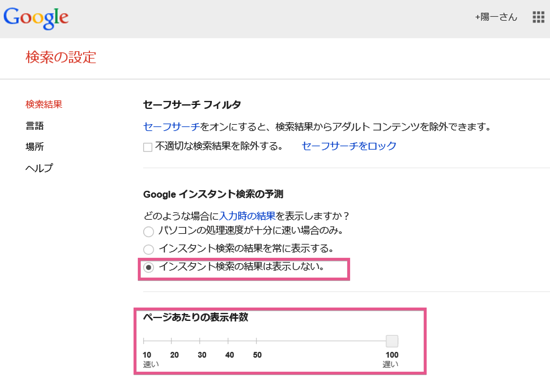
(注)この画面に書いてあるとおり、100件にすると、PCの処理速度によっては、表示スピードが遅くなる可能性があります。
もしそうなったら、適度に表示件数を減らしてみましょう。
④次にやるGoogle検索から表示件数が100件になります。
Googleにログインしていれば、他のブラウザやPCでも、この設定が反映されます。
ググるときに使えるテクニック
検索スピードを0.1秒短縮できる、便利なテクニックも紹介します。
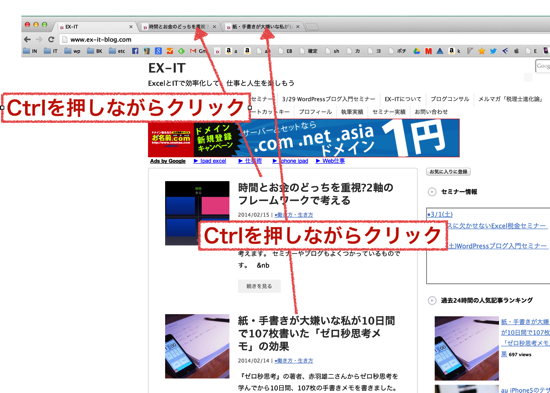
1 Ctrlを押しながらクリック
Ctrlキーを押しながらクリックすると、タブでクリック先が開きます。
(MacはCommandキーを押しながらクリック)
2 CtrlとShiftを押しながらクリック
CtrlとShiftを押しながらクリックすると、
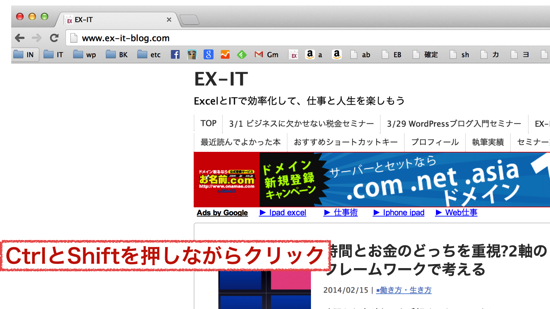
新しいタブでそのリンク先が開き、そのタブへ移動します。
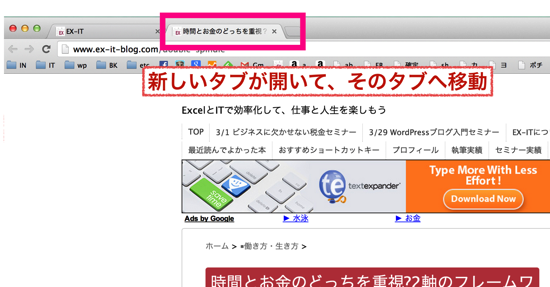
Macでは、Command+Shiftを押しながらクリックです。
3 Ctrl+L
CtrlとLを同時に押すと、アドレスバーへカーソルが移動します。即検索やサイトを開くことができます。
※MacではCommand+Lです。
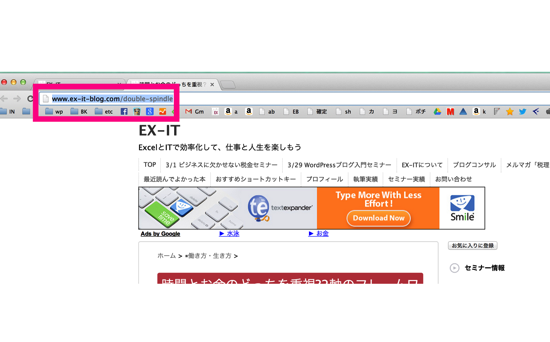
4 F5又はCtrl+R
ページを再度読み込むことができるショートカットキーです。
ブログやホームページの設定を変えて、反映させるとき、マラソン申込時のポチリ合戦時も使っています。
※MacではCommand+Rです。
5 Ctrl+Tab
タブを切り替えます。
6 Ctrl+T
新しいタブを開きます。
※MacではCommand+Tです。
7 ALT+←又はAlt+→
ページを戻ったり、進んだりします。
「戻る」は特におすすめです。
※Macでは、Command+]又はCommand+[です。
トラックパッドを2本指でスワイプしても戻れます。
8 スペース
スクロールします。マウスよりも使いやすいこともあるので試してみてください。
まとめ
情報収集のため、検索スピードは重要です。
効率的な方法を常に研究しましょう。
0.1秒のこだわりが差を生みます。

昨日は、先週から延期になったWordPressブログ入門セミナーを開催。
またまた雪が降ってしましたが、降ったのが前日だったので助かりました。
電車が遅延していてたどりつくのが大変でしたけどね。
これから1ヶ月特訓・・・ではなくアフターフォローに入ります。
【1日1新】
※詳細は→「1日1新」
・なごかふぇにてゴーヤービア
・請求書業務レッスン