
ブログを効率よく読むために欠かせないfeedly。
先日ご紹介したのはPC版でしたが、今回はiPhone版をご紹介します。
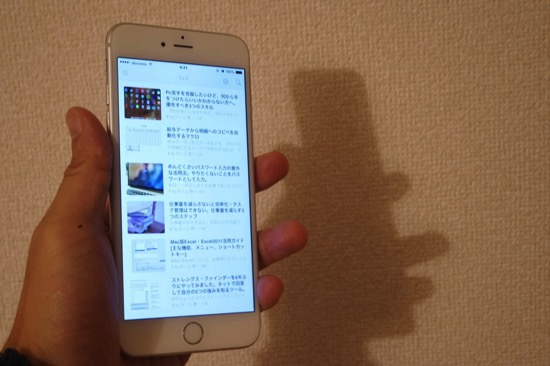
feedlyとは
feedlyとは、ブログを登録し、そのブログの更新情報を効率よく見ることができるサービスです。
PC版の設定、使い方は次の記事を参考にしてください。
ブログを読むならfeedlyを使わないと損!設定から使い方まで解説 | EX-IT

iPhone版feedlyの設定の流れ
iPhoneでももちろん使えます。
PCで設定したときに、Googleアカウントか、Facebookアカウントで登録しておけば、iPhoneのfeedlyでログインすれば、同じように使えます。
既読・未読の状態も共有できるので便利です。
移動中にiPhoneで読んでも、自宅でPCで読んでも反映されます。
ただ、iPhoneから設定して、iPhoneで使いたいという方もいらっしゃるでしょう。
iPhone版feedlyの設定の流れは次のとおりです。
①AppStroeからfeedlyをダウンロード(無料です)し、インストール
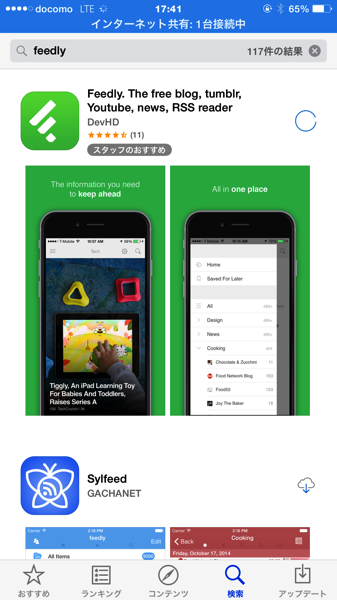

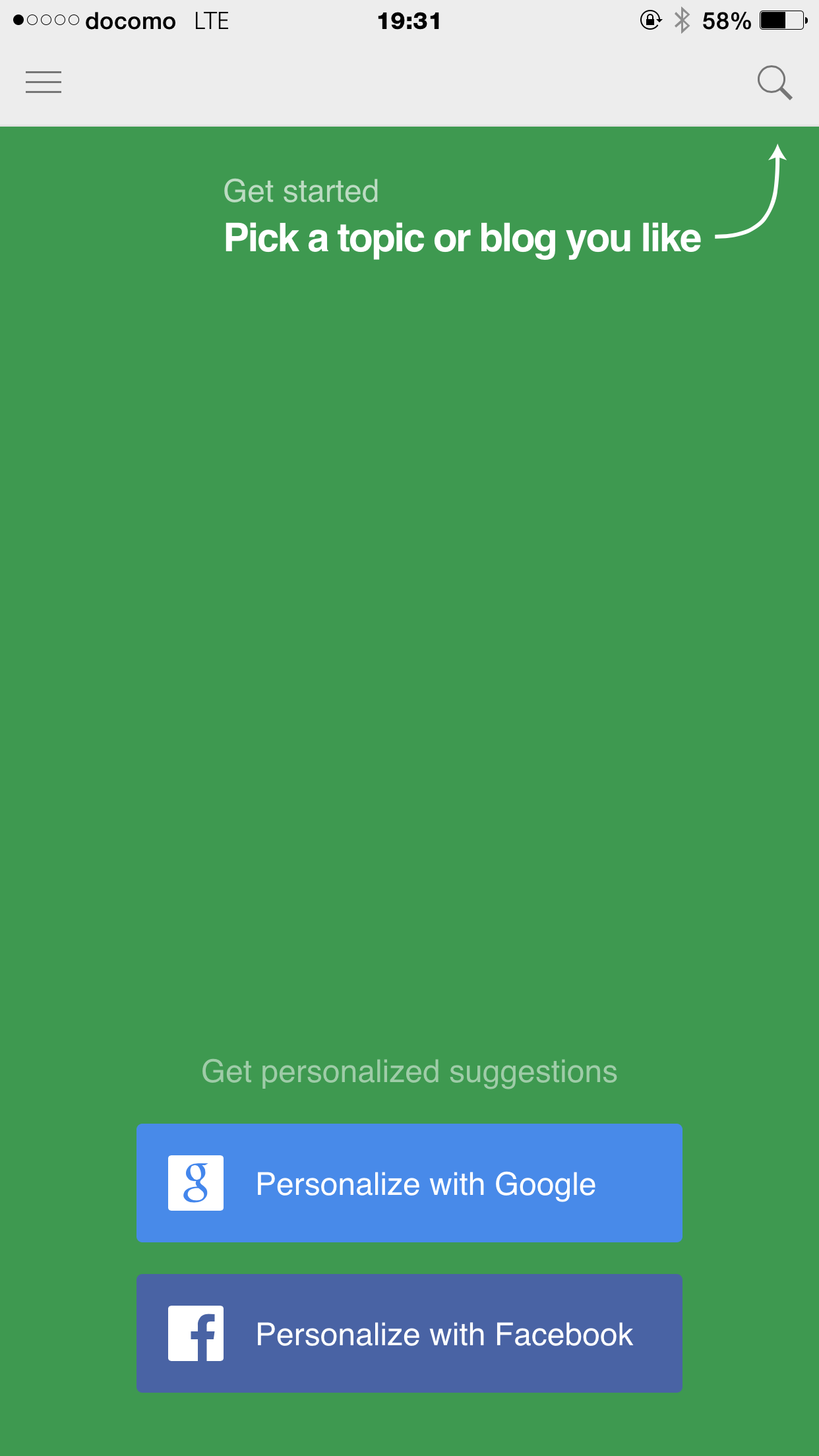
②feedlyを開き、Facebookアカウントを設定(Googleよりお手軽です)
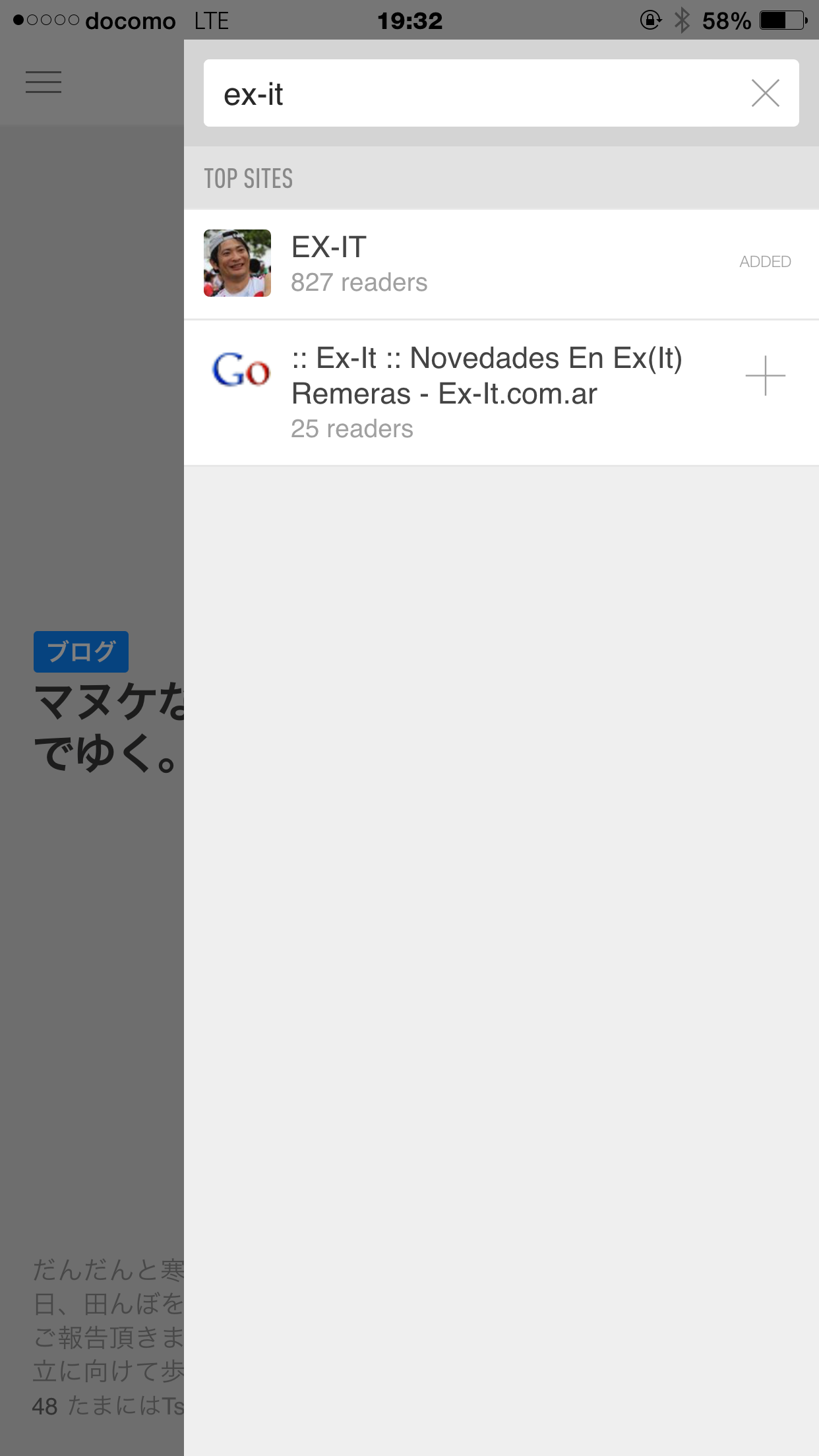
③ブログを検索して、登録(登録時にフォルダを指定できます)
④ブログを読む
このように一覧で見て、気になる記事があったらタップして、
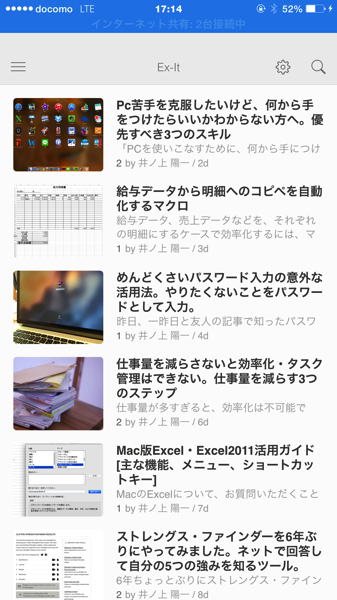
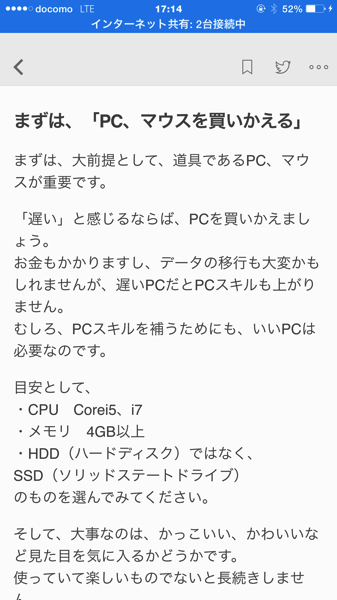
その記事を読むことができます。
設定方法の動画
iPhoneの操作を動画に撮ってみました。
これをみながらやってみてください。
iPhoneの画面録画は、iPhoneをMacにつなぎ、QuickTimePlayerを使って録画すれば簡単にできます。
昨日から今日にかけて、新刊の最後の詰めでした。
ハードスケジュールでしたが、なんとか予定通り年内に出せそうです。
【昨日の1日1新】
※詳細は→「1日1新」
近くの薬局ではじめて買い物
近くのスタバで座ったことのない席