
Excelではキーボードを使った操作、ショートカットキーを使うのが便利で効率的です。
ただ、それでもマウスを使う部分はでてきます。
私がExcelでマウスを使っているものをまとめてみました。

なぜ、ショートカットキーを使うのか?
なぜ、ショートカットキー、ショートカットキーというのかというと、圧倒的に効率的だからです。
通常、文字や数字を入力するにはキーボードを使うため、その他の操作もそのままキーボードでやる方が、その時間はわずかでも確実に短縮できます。
おすすめショートカットキーはこちらからダウンロード可能です。
https://yoichi-inoue.com/excel-shortcut/
その他この記事も参考にしていただければ。
マウスだと厳しい! Excelで大量のデータを扱うとき・大画面での操作するときに役立つテクニック | EX-IT

Excelでマウスを使っている操作
私がExcelでマウスを使っている操作は次のようなものです。
これ以外はほぼキーボードで操作しています。
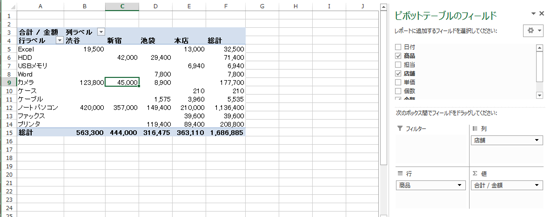
ピボットテーブル
あえて一番はじめにもってきました。
マウスでドラッグしながら自由にレイアウトを変えられるピボットテーブル。マウスは必須です。
色を変える
キーでできないこともありませんが、マウスの方が速いです。
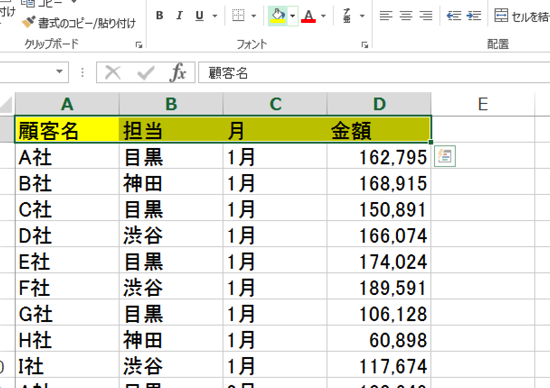
フォントの色、フォントの種類も同様にマウスでやります。
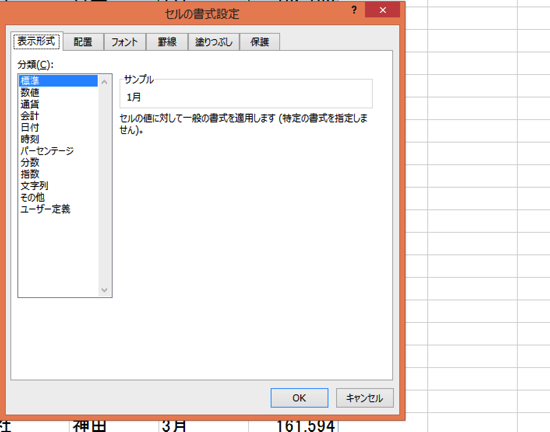
セルの書式設定ボックスなどでの操作
Tabや方向キーでできないことはありませんが、マウスの方が速いです。
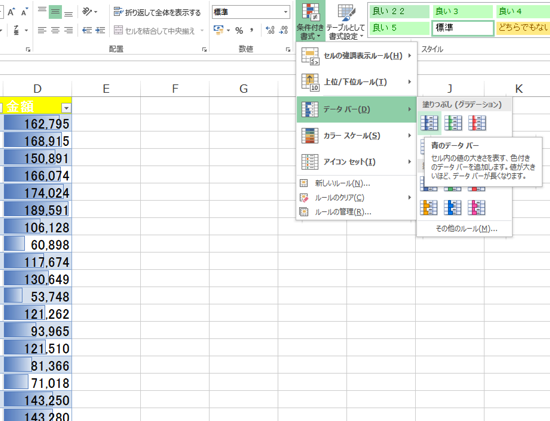
条件付き書式
マウスでやった方が速いです。
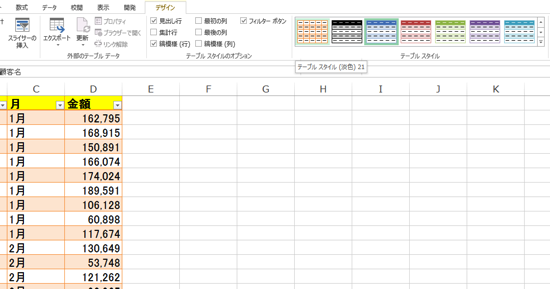
テーブルのスタイル変更
マウスの方が速いです。
テーブルへの変換は、Ctrl+Tでできます。
グラフの作成、メニュー
作成は、無理矢理ショートカットキー(アクセスキー)でやることもできますが、マウスの方が速いです。
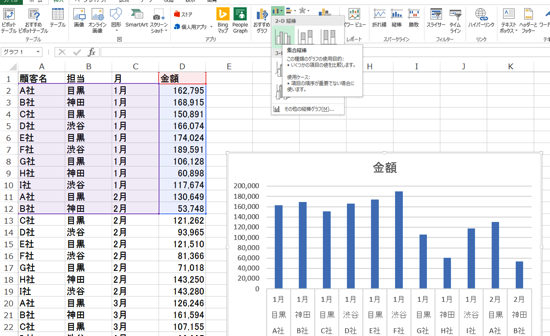
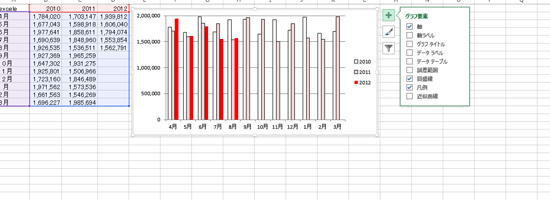
メニュー(グラフの編集)は、マウスでやらざるを得ません。
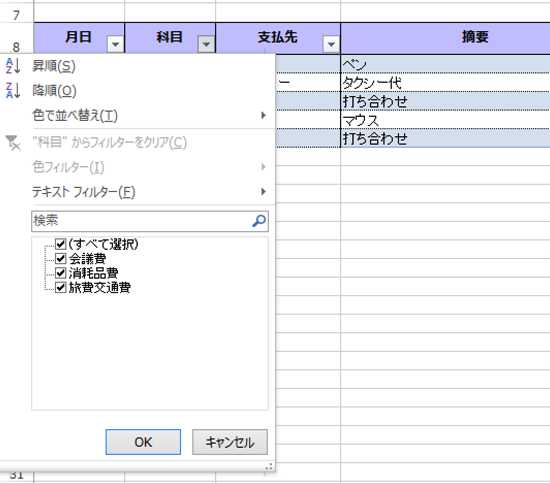
オートフィルターの操作
オートフィルター自体は、Ctrl+Shift+Lで設定・解除できますが、抽出はマウスを使わざるを得ません。
Alt+↓でメニューまでは出せるのですがそのあとがキーだと厳しいです。
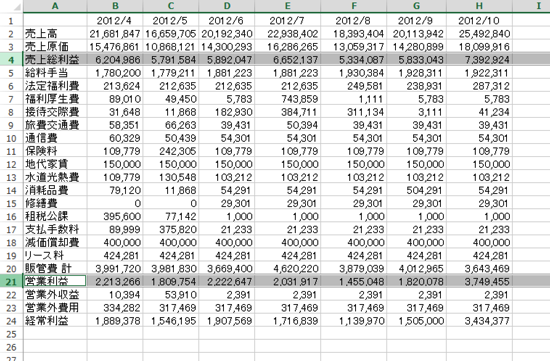
複数の行、列、セルの選択
Ctrlキーを押しながらマウスをクリックすると複数の行、列、セルを選択できます。
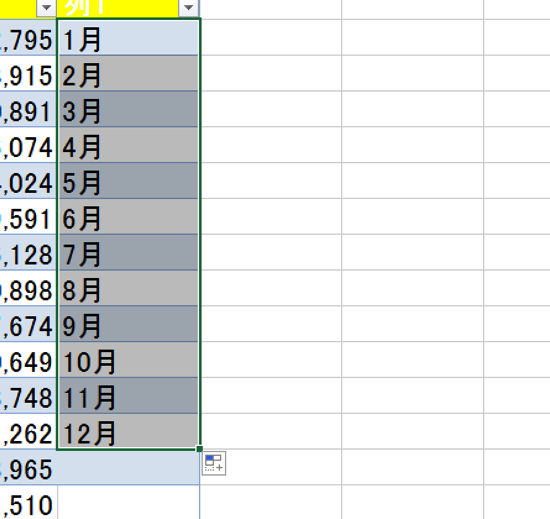
連続データを作るオートフィル
連続データを作る際に、セルの右下をドラッグ(+になったらドラッグ)します。
ダブルクリックだと、隣のセルにデータが入っている範囲まで連続データを作ってくれます。
この操作はマウスが必要です。
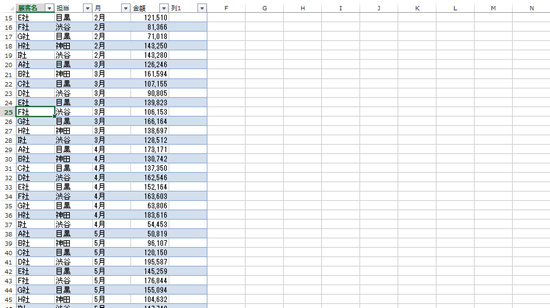
拡大・縮小
Ctrlキーを押しながらセンターホイール(マウス中央のスクロールボタン)を使うと、拡大縮小ができます。
今思いつくところでこんなところです。
おすすめマウス
マウスを使うとなると、操作性のいい、使いやすいものが必要となります。
おすすめなのはトラックボールマウス。
慣れるのに少し時間がかかりますが、圧倒的な操作性です。
ケンジントンのトラックボールマウスは、さらに使い手を選びます。
ちょっと大きめです。

やはり、ロジクールのM570tの方が、従来のマウスの形なので慣れは早いかと思います。

こちらの記事も参考にしていただければ。
ロジクールトラックボールM570、M570t、M570並行輸入版の比較。Windowsでもっともおすすめのマウス。 | EX-IT

昨日、トライアスロンチームポセイ丼の新たなチームメイトのバイクを選びに。
お気に入りのバイクも見つかったみたいで、よかったです。
「こんなにわくわくするとは!」と喜んでいました。
私も、今のバイクがもう6年目になるので、ニューマシンが欲しいところです。
【昨日の1日1新】
※詳細は→「1日1新」
サンシャインジュース
新たなチームメイトとスイム、バイク下見