
PDFファイルをテキスト・Wordにするには、様々な方法があります。
PDFファイルを読みながら必要な部分だけ抜き出すには、iPadアプリ「LiquidText PDF Reader」が便利です。
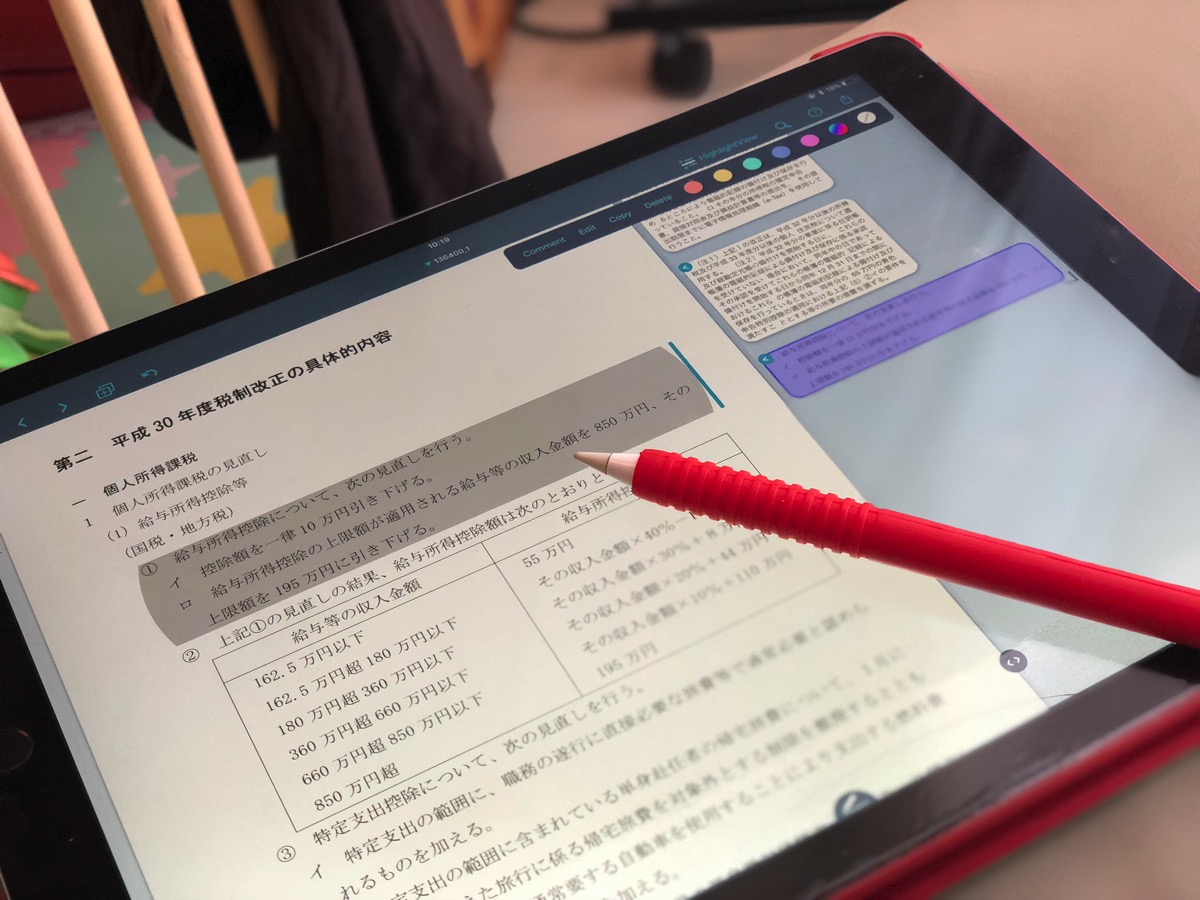
※自宅にて iPhone X
PDFファイルをテキスト・Wordへ変換
PDFファイルは、編集ができません。
部分的に編集したいなら、コピーしてテキストファイルやWordへ貼り付ければ、問題ありませんが、PDFファイル一式を編集したいなら、テキスト・Wordへ変換したいところです。
次のような方法があります。
有料のAdobe Acrobat Pro DC
AdobeのAcrobat Pro DCを使えば、PDFをWordへ変換するメニューがあります。
ただし、有料です。
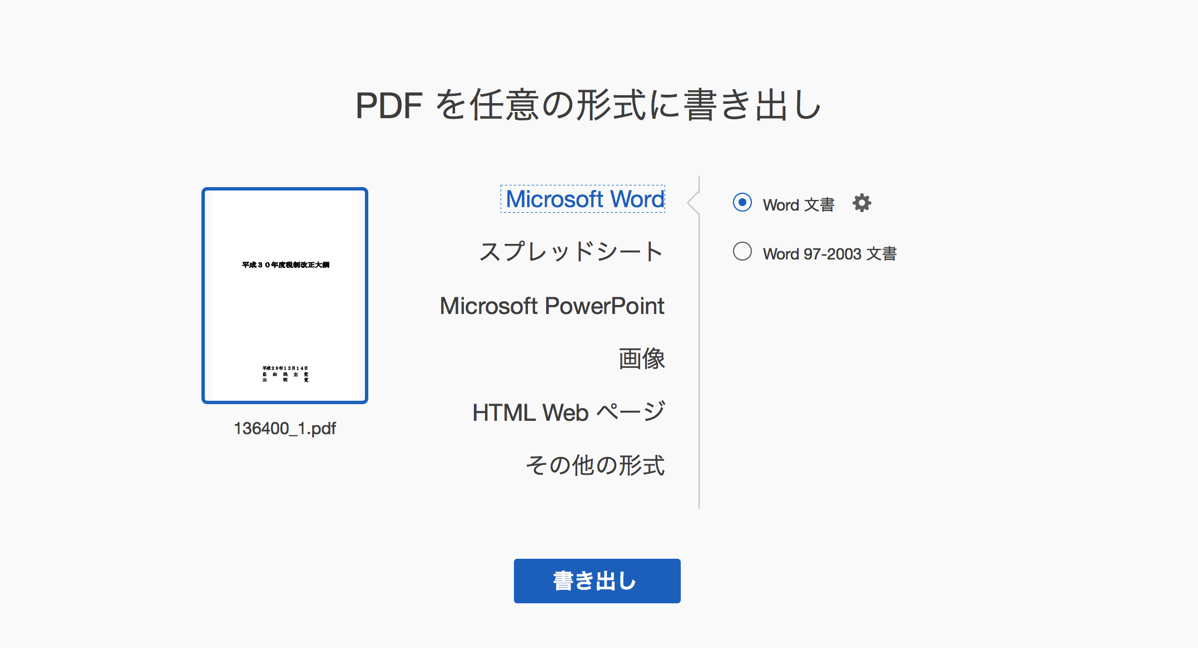
無料で使えるAdobeのPDF Readerではできません。
Word(Windows)でPDFファイルを開く
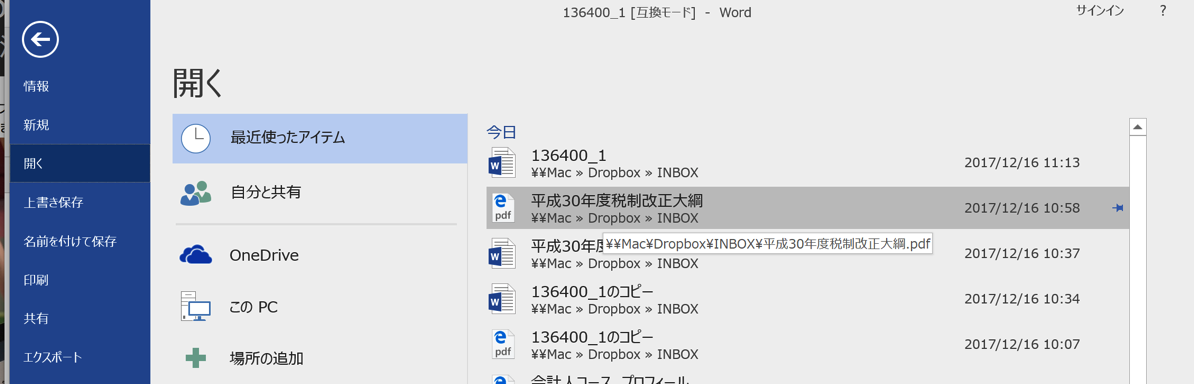
Word2013,2016なら、WordでPDFファイルを開くことができます。
ただし、Windows版のみです。
Mac版だと文字化けすることがあります。
PDFが保護されている場合の解除方法
上記の方法は、PDFが保護されている(編集できない)と、できません。
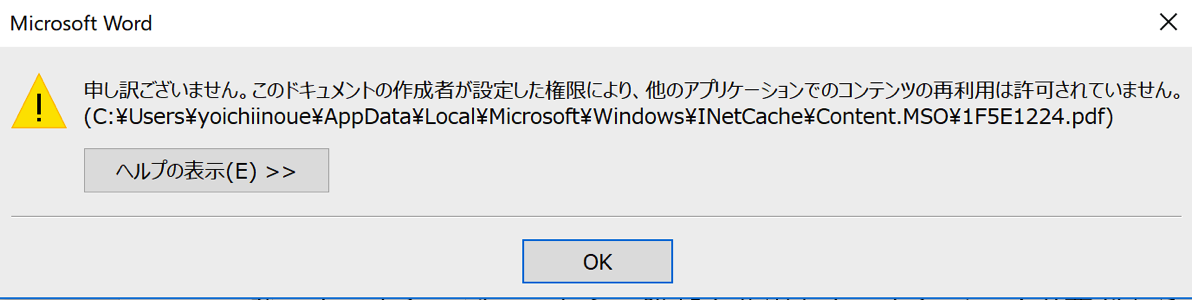
保護を解除する必要があります。
この保護は解除できるのです。
Macのプレビューで解除
MacのPDFソフト「プレビュー」なら、複製(Command+Shift+s)すれば、保護を解除できます。
こんなことで解除できるのか・・という感じですが。
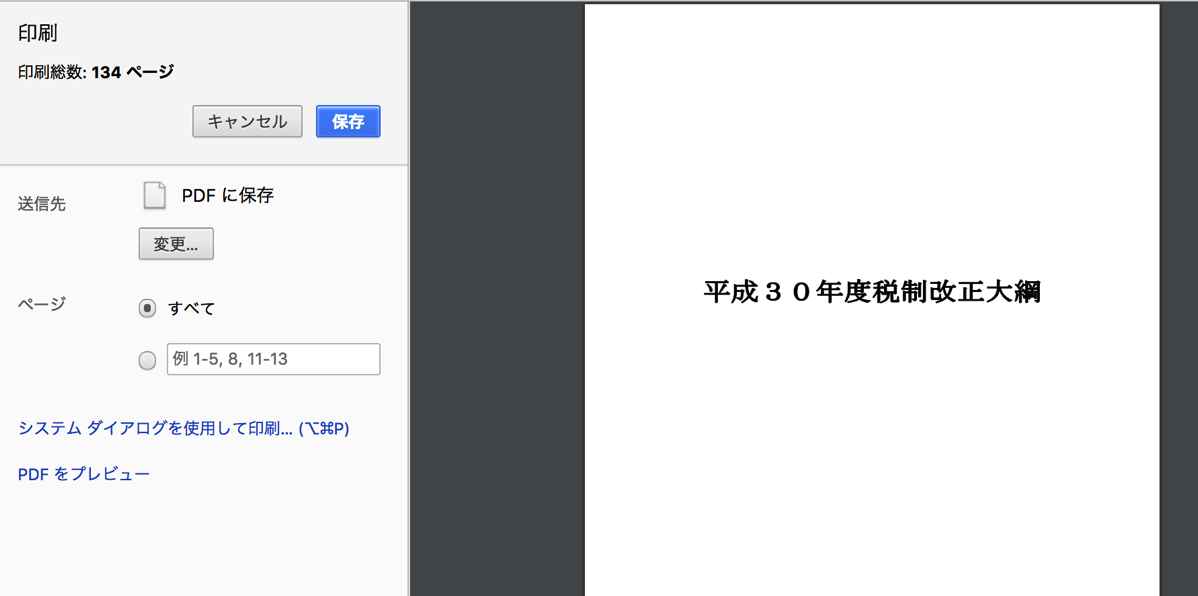
GoogleChromeで解除
GoogleChrome(WindowsでもMacでも)で開いて[PDFで保存]で保存すれば、そのPDFの保護は解除できます。
iLovePDFで変換
ネット上で使える「I Love PDF」というサイトでは、保護の解除もできますし、保護した状態でPDFをWordに変換することもできます。
ある程度まで無料です。
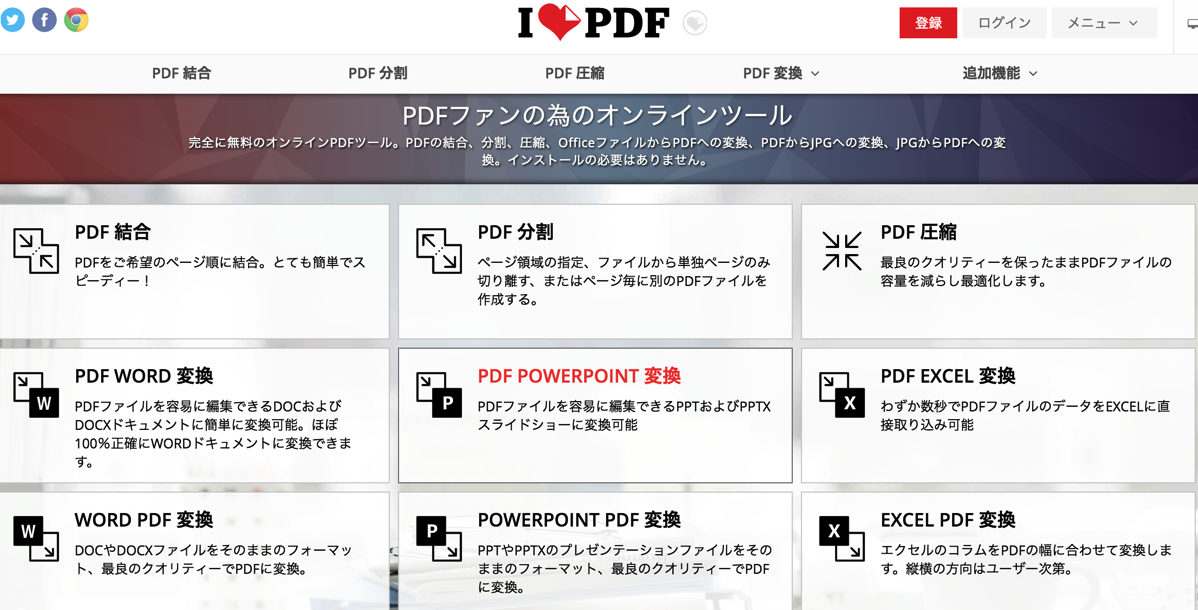
https://www.ilovepdf.com/ja
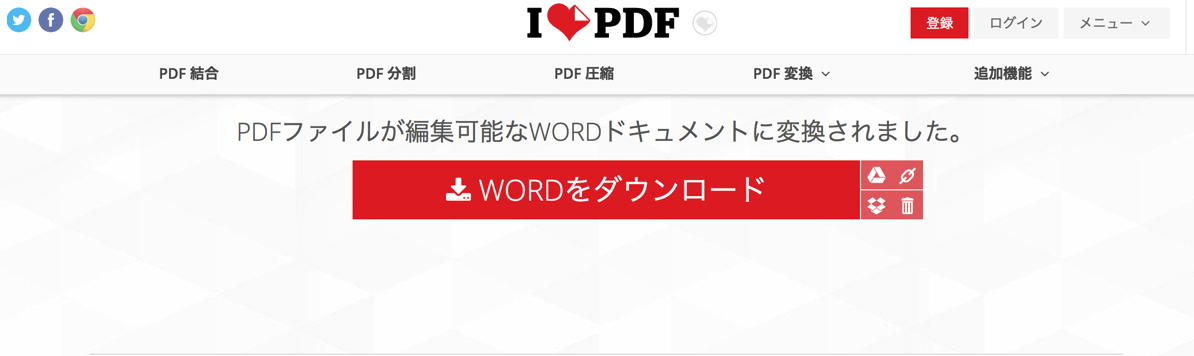
保護はもう意味ないですね。
読みながら抜き出すならiPadアプリ「LiquidText PDF Reader」
PDFファイルを読みながら必要な部分だけテキストにするなら、iPadアプリ「LiquidText PDF Reader」がおすすめです。
結果的に私はこれを使っています。
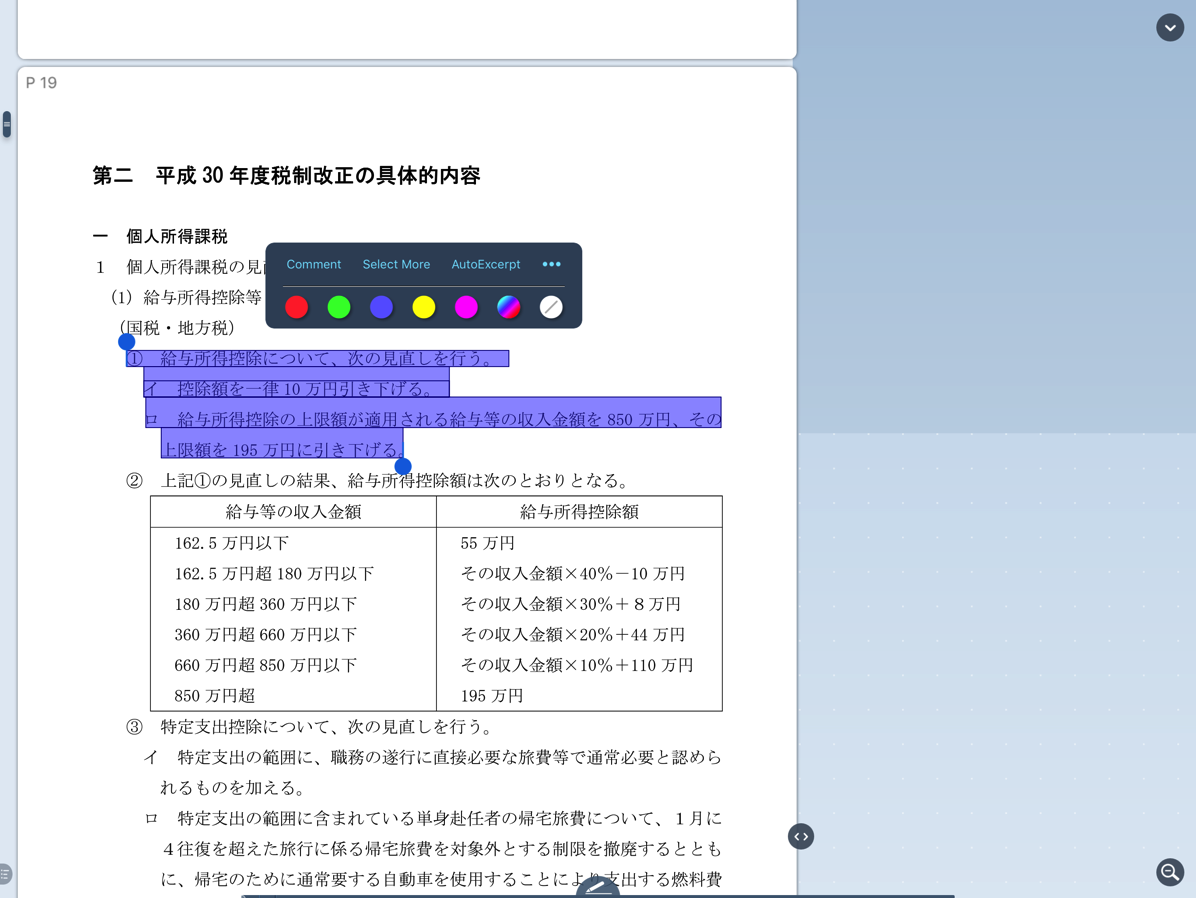
PDFファイルを開いて(ネットから直接開くこともできます)、必要な部分を指やペンで指定し、右側へドラッグすれば、
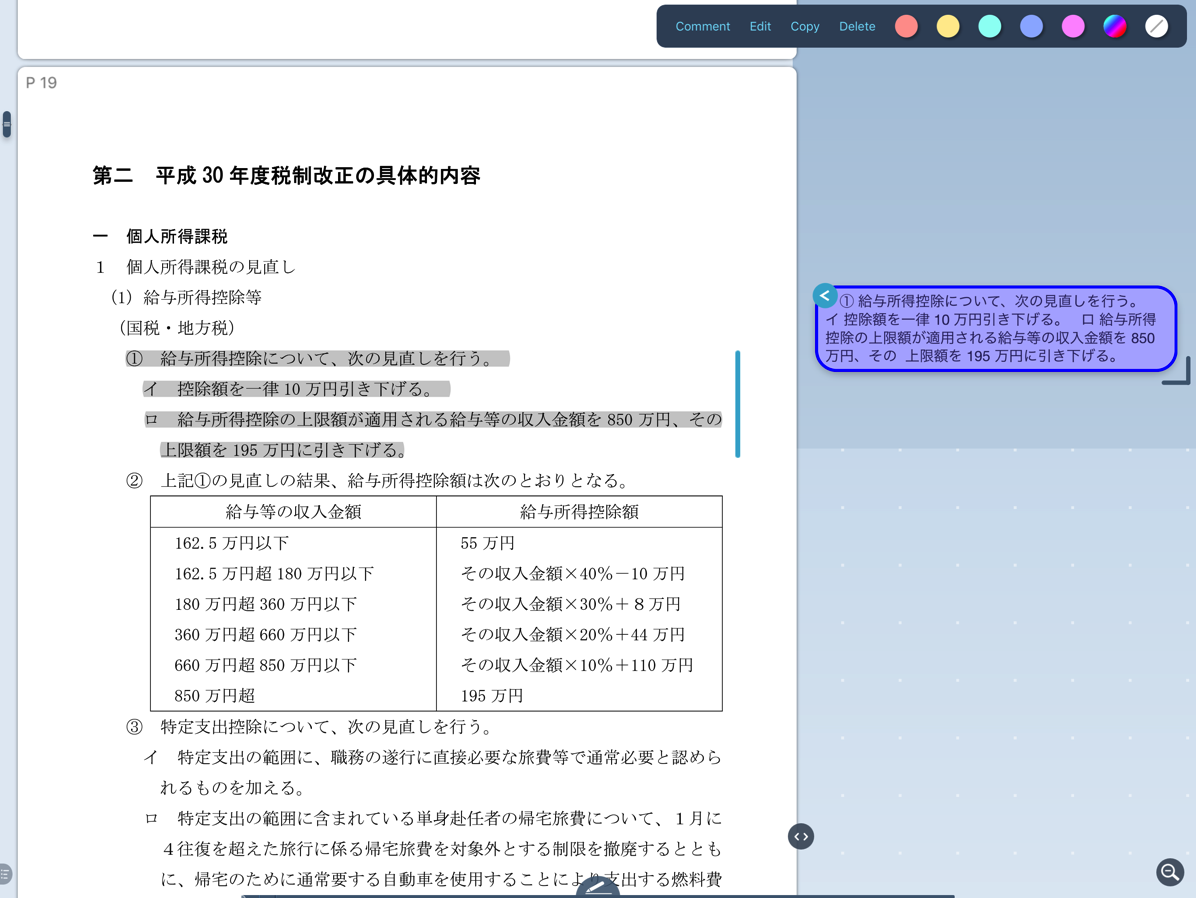
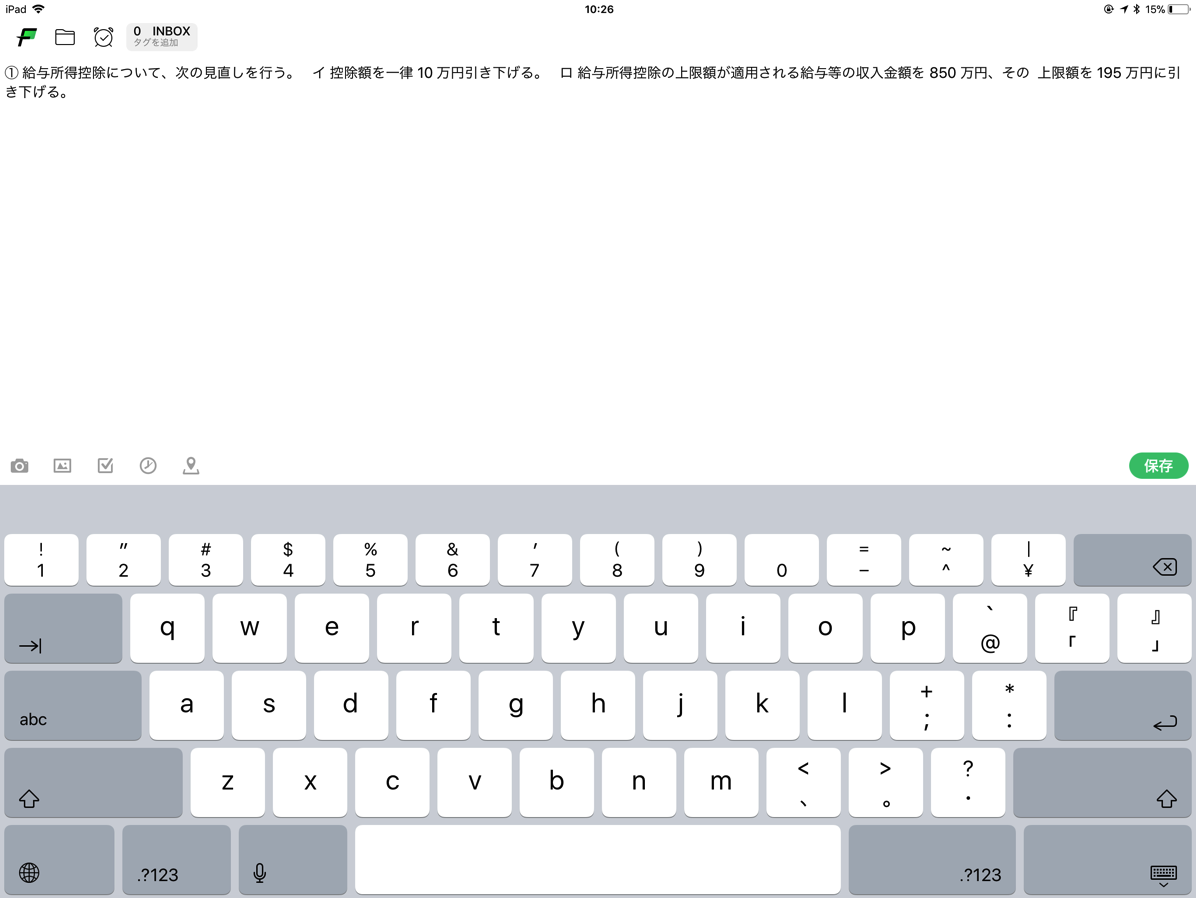
このようにテキストで抜き出せます。
このテキストをコピーすることもできますし、
まとめて他のアプリ(Evernoteやメモなど)に変換することもかんたんです。
保護がかかっていても問題ありません。
編集してないですし。
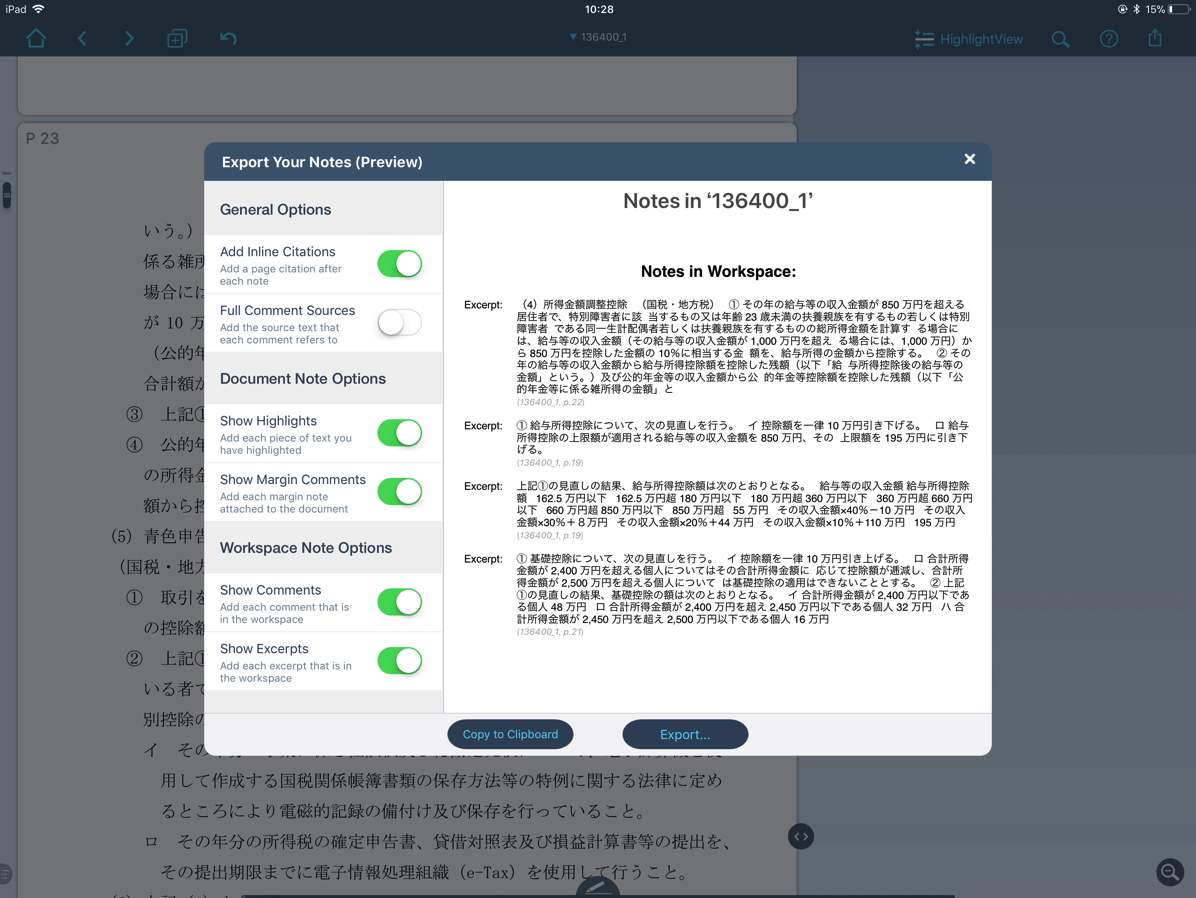
PDFの資料を読みながら、抽出したい場合におすすめです。

昨日から公開された『スターウォーズ 最後のジェダイ』。
予約できたので、8時からの回を見てきました。
感涙モノです。
帰りにあやうくライトセーバー買いそうでした。
(パンフレットとドリンクボトルのみ購入、サントラはダウンロード購入)
その後、個別コンサルティング。
夕方からは、初フルマラソン完走プロジェクトで、皇居10kmラン→焼肉でした。
【昨日の1日1新】
※詳細は→「1日1新」
スターウォーズ 最後のジェダイ 鑑賞
スターウォーズ 最後のジェダイ サントラ
【昨日の娘日記】
昨日は早朝からでかけ、夜も予定があり、会えない日かも・・と思っていましたが、朝起きたので会えました。
寝ぼけ眼でしたが。
「すまぬ、父は、ジェダイに・・」と出かけました。