
昨日の記事に続き、源泉所得税をネットで納付する方法です。
今日は、申告について解説します。
ーーーーーーーーーーーーーーーーーーーーーーーーーー
【今日のテーマ】
・源泉所得税をネットで納付 その2 申告
ーーーーーーーーーーーーーーーーーーーーーーーーーー
納付書の作成
e-Taxソフトを立ち上げ、左側のメニューから[作成]→[申告・申請等]を選びます。
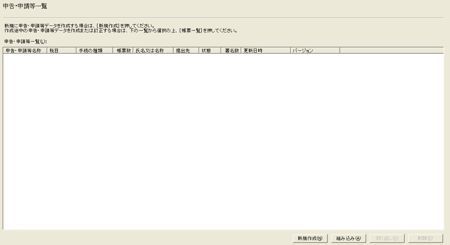
次のような画面になるので、右下の[新規作成]をクリックしてください。
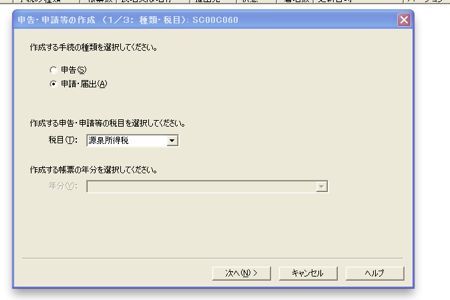
次の画面では、[申請・届出]にチェックし、[税目]は[源泉所得税]を選択し、[次へ]をクリックします。
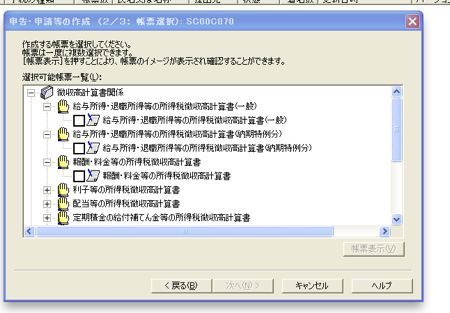
ここで、作成する帳票を選択し、[次へ]をクリックします。
作成する帳票は次の例を参考にしてください。
・給与の源泉所得税を毎月支払っている
→給与所得・退職所得等の所得税徴収高計算書(一般)
・給与の源泉所得税を半年に1回支払っている
→給与所得・退職所得等の所得税徴収高計算書(特例)
・外注費・報酬などの源泉所得税を毎月支払っている
→報酬・料金等の所得税徴収高計算書
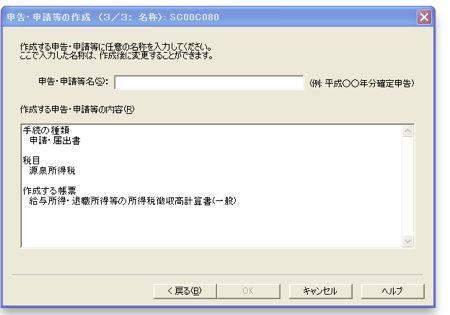
次の画面では、[申告・申請等名]を入力します。自分がわかりやすい名称で結構です。例)20110310納付
基本情報を入力します。初回のみ入力すれば大丈夫です。
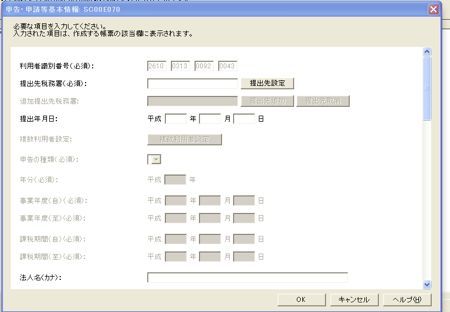
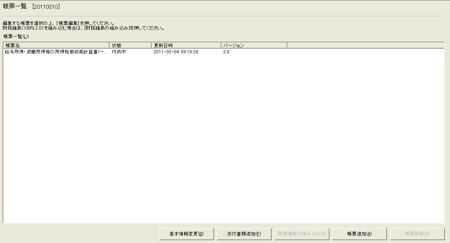
[OK]をクリックすると、次のような画面になりますので、該当の書類をダブルクリックしてください。
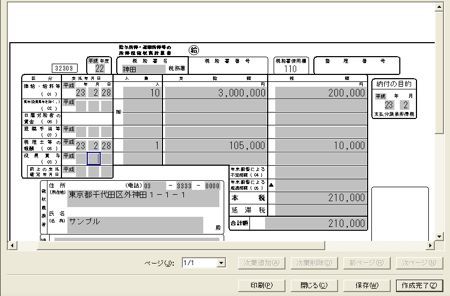
源泉所得税納付書の画面になりますので、ここで、数字を入力し、[作成完了]をクリックします。
データの送信
メニューから、[送信]を選択します。
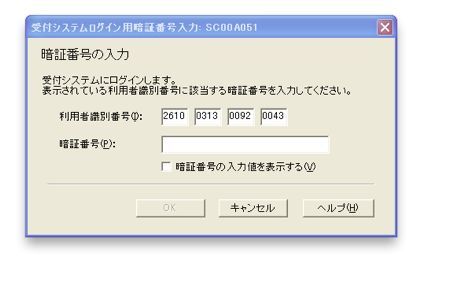
暗証番号の入力を求められますので、入力し、[OK]をクリックしてください。
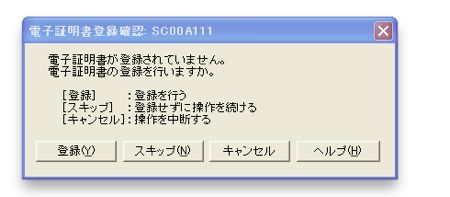
次の画面では、[スキップ]をクリックしてください。
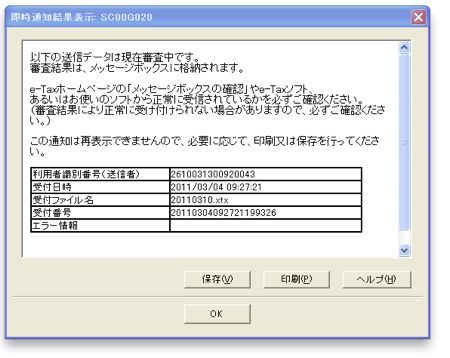
送信が成功すると、次の画面が表示されます。保存する必要はありません。 [OK]をクリックしてください。
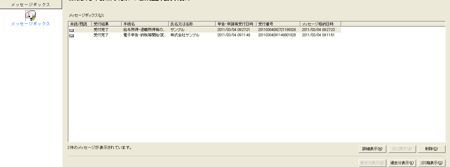
メニューから[メッセージボックス]を選択し、該当のメッセージをダブルクリックします。
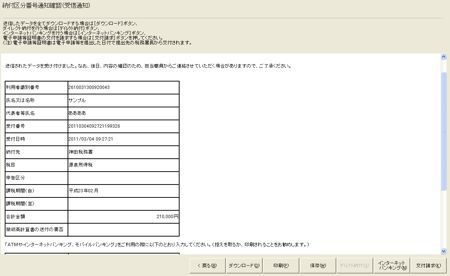
次のような画面になれば、申告完了です。
明日は、納税について解説します。