
ブログの事例として使う数字は、Excelで計算しています。
ランダムに数字を計算する関数を使うことで簡単にできます。
Excel本でも使いました。
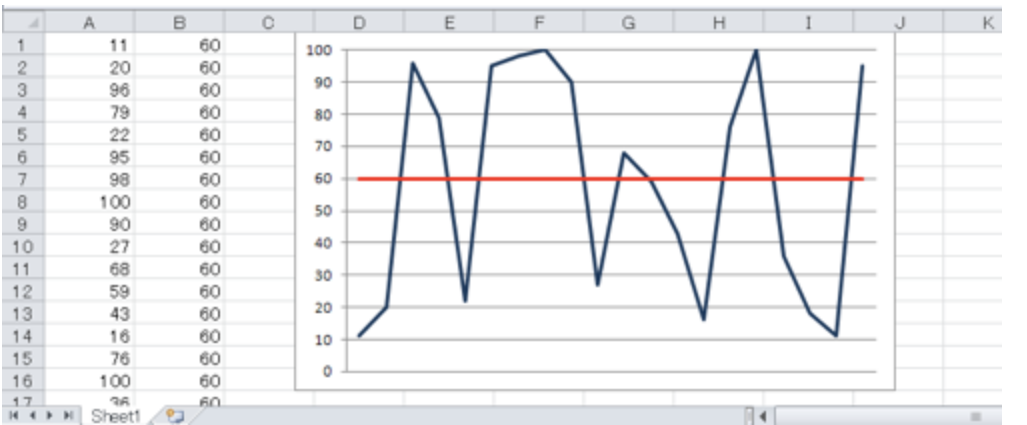
乱数を発生させる関数
たとえば、先日の記事で、折れ線グラフの事例を作りたいときに、数字を一から考えていては大変です。
Excelには乱数を発生させる関数がありますので、これを利用しています。
RAND関数で乱数(ランダムな数値)が出てきますが、あまりにランダムだと事例になりません。
そこで、私が使っているのは、RANDBETWEEN関数です。
先日の記事の場合、10から100の間で乱数を発生させればよかったので、
=randbetween(10,100)
と入力しました。
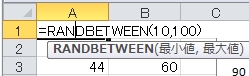
この関数を必要なだけコピーすれば、簡単に数値の事例を作ることできるわけです。
RANDBETWEENの特性
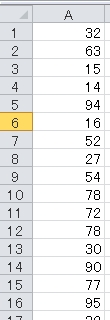
RAND、RANDBETWEEN は、Excelシート上で何かをやるたびに更新されます。
こういう数字だったものが、
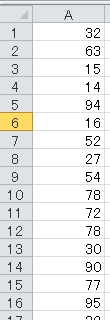
更新(他のセルに数値や文字を入れる、セルを編集する)すると、こうなります。
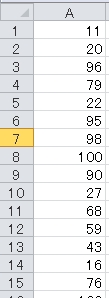
もし、数値を確定させたいときは、数式が入っているセルをコピーして、形式を選択して貼り付け[値のみ]をしておきましょう。
RANDBETWEENの応用
たとえば、100円単位の数字で乱数を発生させたい場合、ROUNDやROUNDDOWN関数を組み合わせます。
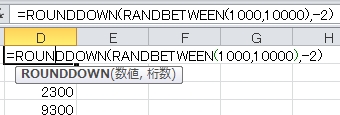
Excel本の事例では、この使い方をすることが多いです。
次のように、最小値、最大値を別のセルに入れて参照させることもできます。

セミナー、ブログ、問題など、数値例を作るときに使ってみてください。
この時期は毎年、自分の確定申告処理をやっています。
わたしは、自分のを最初にやる主義です。