
ChatGPTを活用して、Excelをより便利に使うことができます。
今回は、データ入力を楽にする方法を挙げてみました。
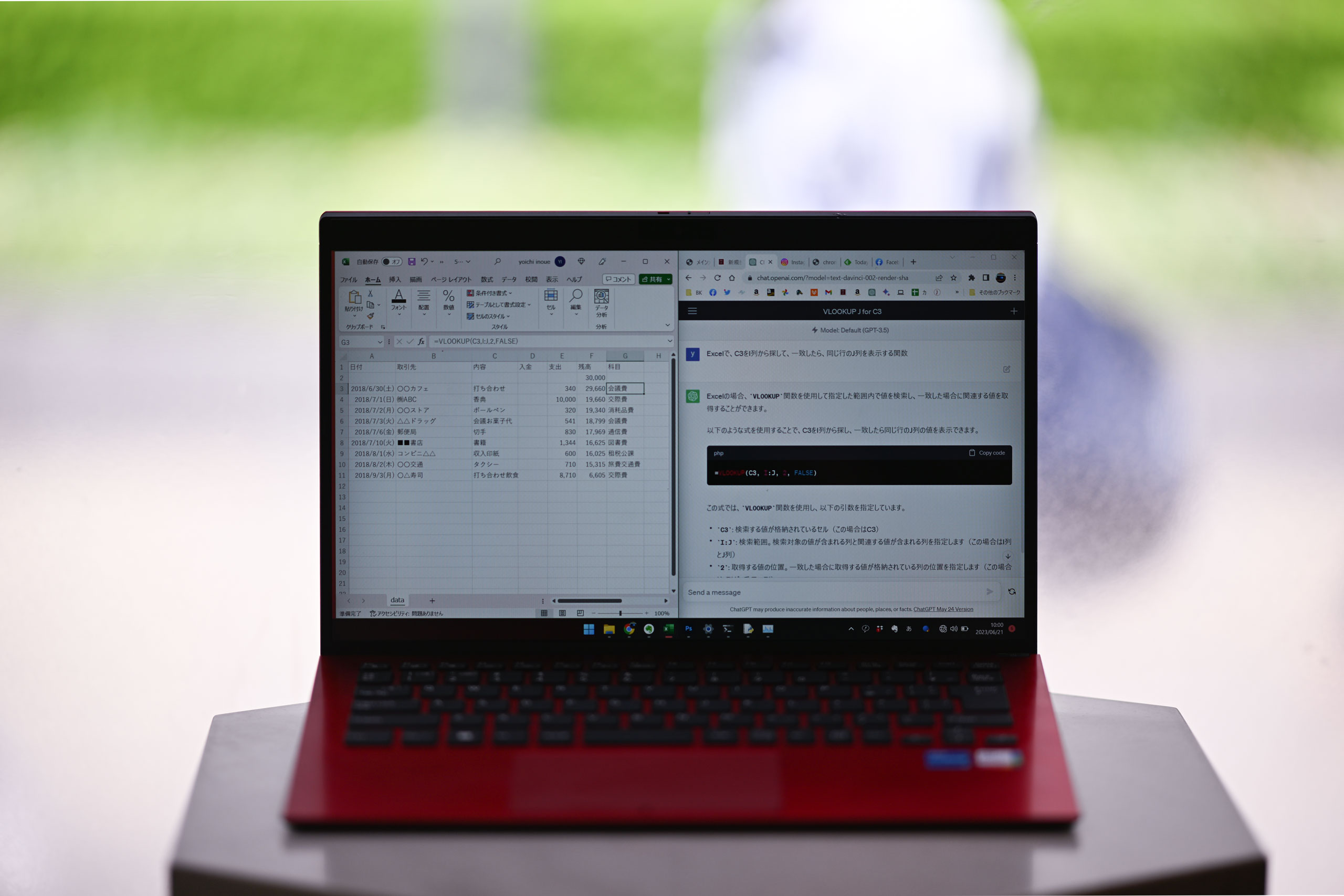
※ExcelとChatGPT Nikon Z9+105mmF1.4
Excelで入力を楽にするVLOOKUP関数・XLOOKUP関数
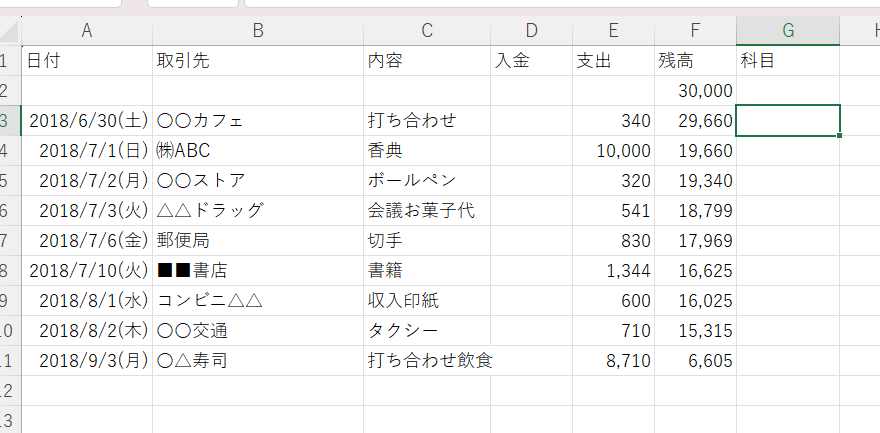
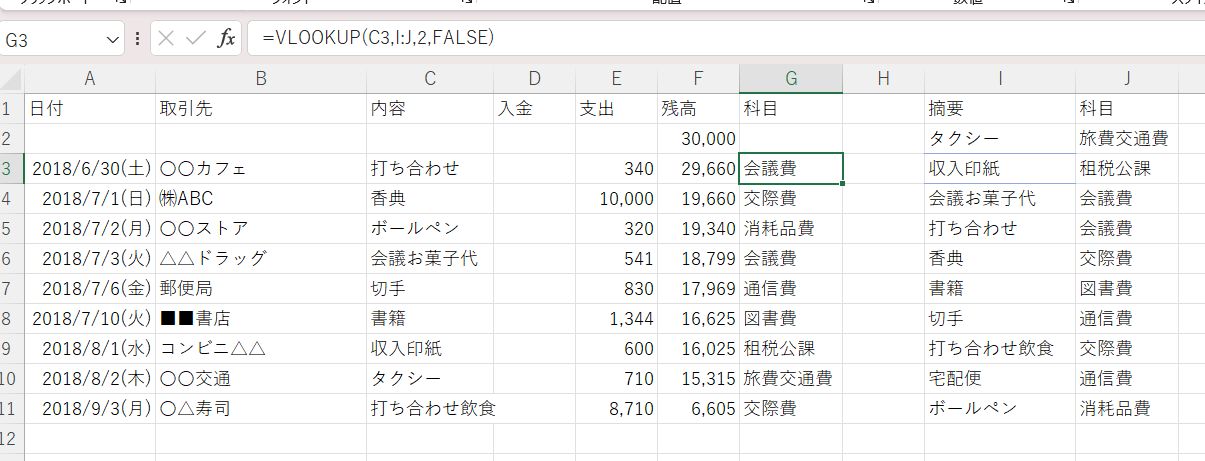
こういったExcelがあり、G列に、内容に応じて、科目(項目)を入れるとします。
たとえば、「打ち合わせ」なら「会議費」というように。
これを人が判断して入力していくと時間がかかります。
手でやってはいけません。
こういったリストをつくり、VLOOKUP関数、XLOOKUP関数を使いましょう。
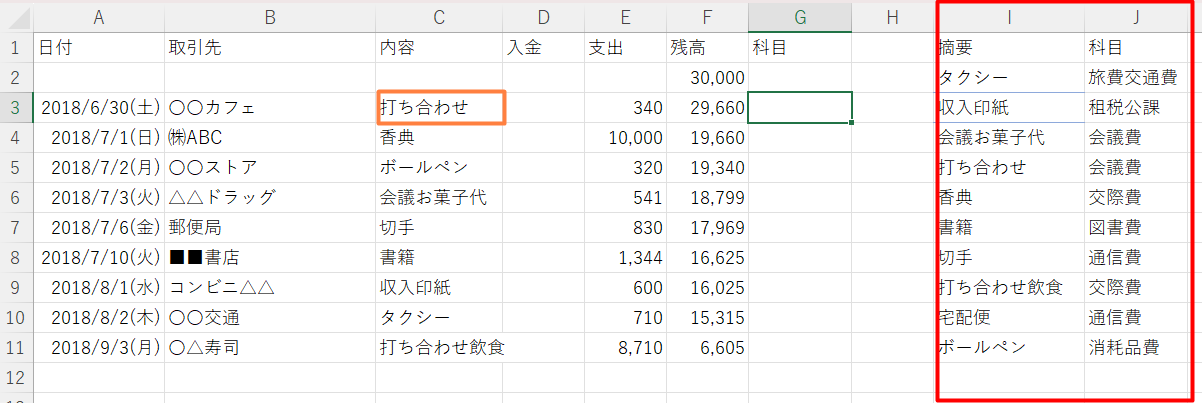
こういったときにChatGPTを活用することができます。
ChatGPTを活用してVLOOKUP関数・XLOOKUP関数を使う方法
便利であり、私が最強の関数と位置づけているVLOOKUP関数、XLOOKUP関数。
この2つの関数、同じことができますが、よりかんたんなXLOOKUP関数のほうがおすすめです。
(Excelのバージョンによっては、XLOOKUP関数は使えません)
ただ、入力が少々手間で、その概念がわかりにくいのが難点。
その関数をマスターするまでは、ChatGPTを使うのもおすすめです。
(マスターしたら入力したほうが速いです)
たとえば、次のように聞いてみましょう。
・「Excelで」はあったほうがいい
・セルは、「C3」のみでよく、「セル」はいらない
・「C3をI列から探して、一致したら、同じ行のJ列」というように聞く
・「関数」を入れておく
・「関数を教えてください」と入れる必要はない
などといったことに気をつけていただければ。
ChatGPTは入れるたびに答えが変わることがあり、今ひとつだと思ったら、チャットを新たに立ち上げて、再度入れてみましょう。
この場合は、バッチリ答えが出てきました。
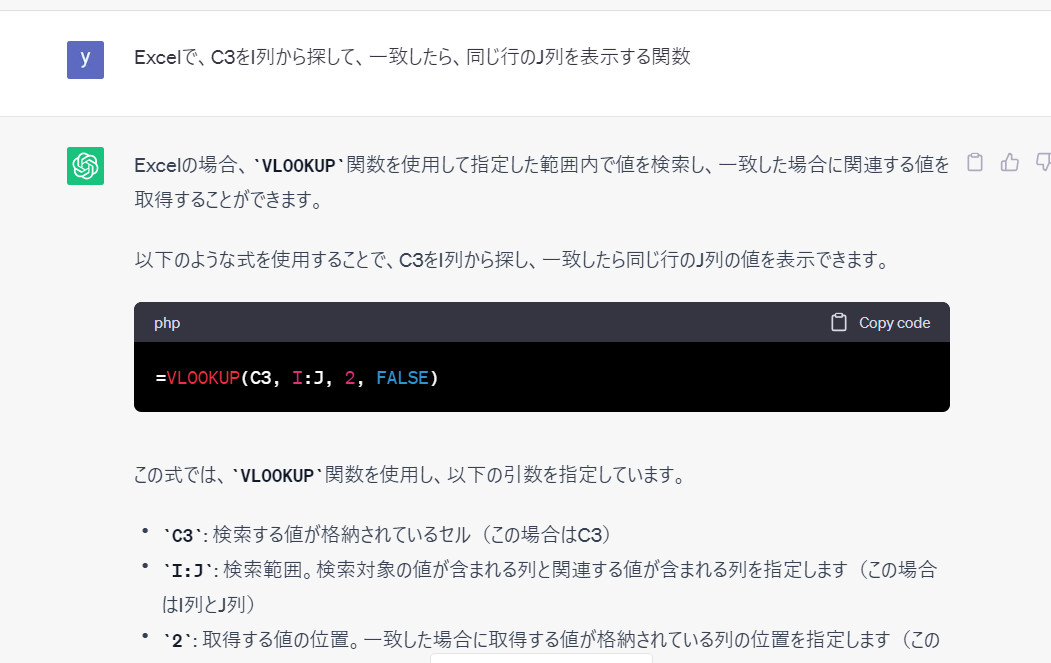
XLOOKUPを使ってみたいときは、続けてこう聞きましょう。
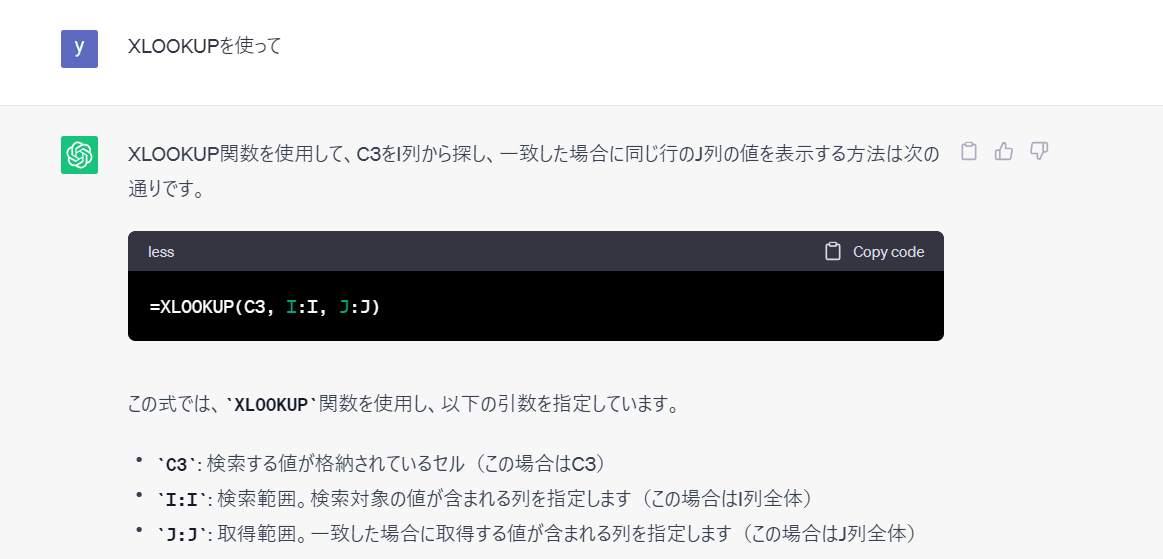
XLOOKUPのほうがよりシンプルです。
これをコピーして該当のセルに貼り付け、他のセルにもコピーすれば、このように表示されます。
(VLOOKUPの例)
さらに、ChatGPTならではの使い方もあります。
Excelでのデータ処理。ChatGPTならでの使い方
ChatGPTは、AIとして、ある程度の判断ができます。
たとえば、次のように聞いてみましょう。
・「リスト」、「それぞれ」を入れる
・「表で」と入れる
のがポイントです。
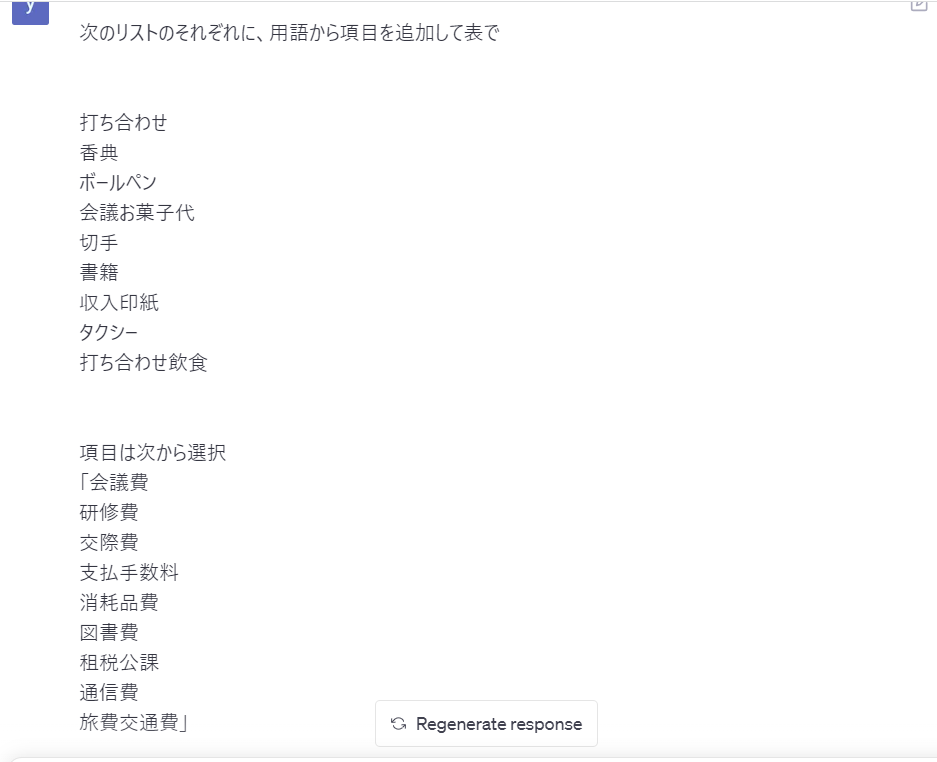
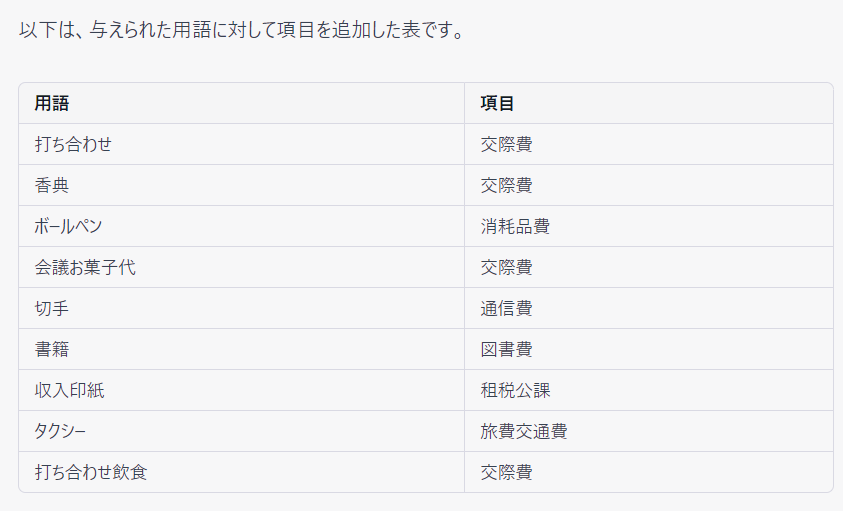
このように、用語から推測して、項目を入れてくれます。
「打ち合わせ」「会議お菓子代」は「会議費」がいいのですが、それ以外は、バッチリです。
大量のデータだと、ChatGPTで処理できないこともあります。
一方、関数を使うなら、リスト(対応表)をつくる手間がネックです。
ただ、このChatGPTの活用方法は、他でも使えるので、ぜひ試してみていただければ。
「表で」とすると、Excelに貼り付けやすいのでおすすめです。
昨日は、自宅付近で。
10時からZoomで個別コンサルティング。
全6回のうちの3回目でした。
とある継続的なサポートをさせていただいております。
その後は読書を多めに、夕方は自宅周りをラン。
あじさいを見に行きましたが、枯れつつありました。
自宅周りでつい見逃してしまい……。
夜はファイアーエムブレム。
■1日1新→Kindle『1日1新』
VAIO用ワコムペン
■娘(6歳)日記→Kindle『娘日記』・ Kindle『娘日記Ⅱ』
夕方早めに迎えへ行き、自転車の練習を。
ちょっと遠出してみました。
スピードを緩めると、ふらつくので、まだまだ要練習です。
夜はワンピースリバーシ。
ママ・娘 vs パパでやり、全力を出しました。
負けても泣かなくなったのでよかったです。
圧勝したので。