
便利なピボットテーブル。
しかし、いまいち表が見づらいという方もいらっしゃるかもしれません。
複数の要素を組み合わせるときは、一工夫必要です。
ピボットテーブルの作り方のおさらい
ピボットテーブルの作り方をおさらいします。
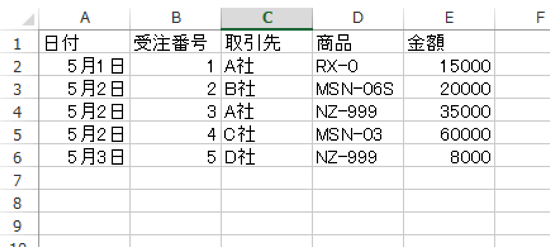
こういった売上データを集計する事例です。
データは、空白行や空白列を入れず、1行目に見出しを入れ、同じ種類のものは同じ列に入れるようにしてください
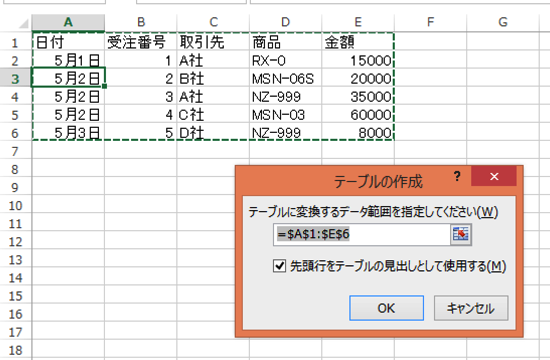
①データ内のセルを選択して、Ctrl+Tをおし、テーブルを作ります。
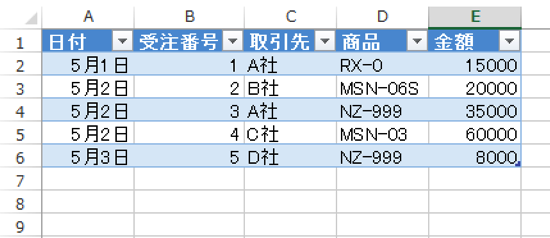
テーブルを使わなくてもピボットテーブルはできますが、テーブルの方がミスが少なく、使いやすいです。
②テーブルのセルを選択して、[挿入]→[ピボットテーブル]を選択し、
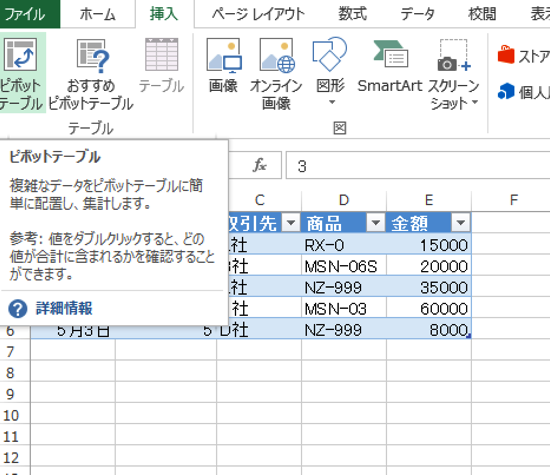
Enterキー(OK)を押すと、次のような画面になります。
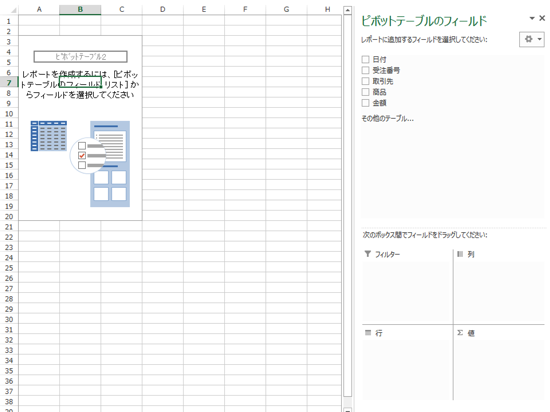
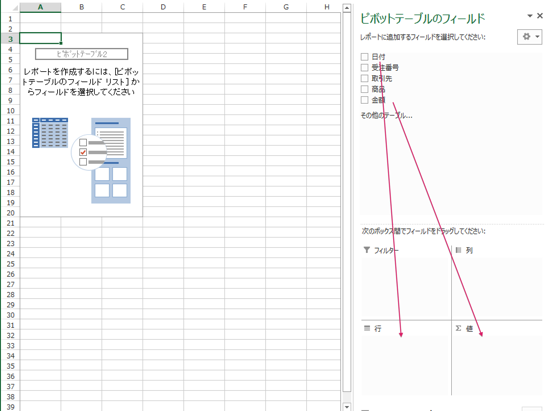
③右側のボックスで、集計したい項目、金額をマウスでドラッグ(又はチェックボックスをクリックしてチェックを入れる)すると、表を作ることができます。
いろいろ組み合わせられるけど、ピボットテーブルがみづらい
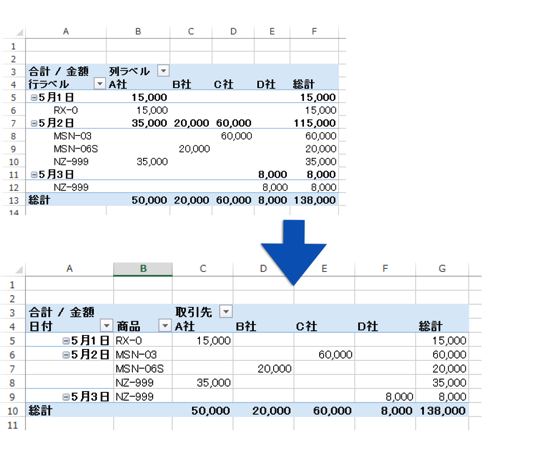
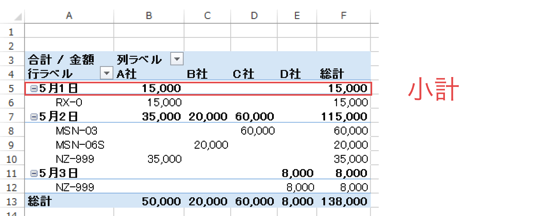
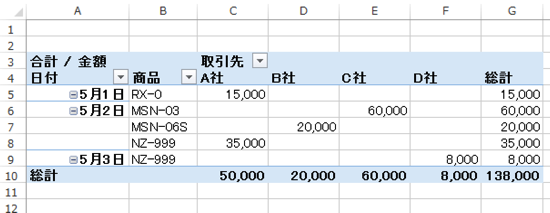
行に、[日付]、[商品]、列に[取引先]、値に[金額]を組み合わせた結果できるのは、次のようなピボットテーブルです。
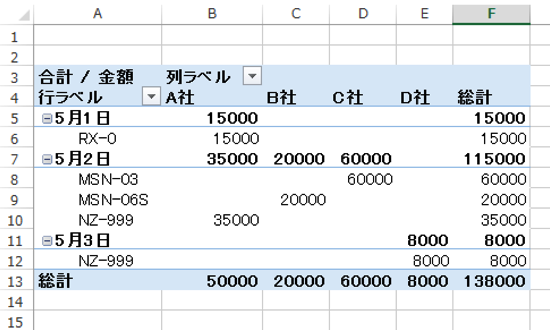
集計できたのはいいのですが、ちょっとみづらいと感じるかもしれません。
標準のレイアウトだと、小計(この場合は日付ごとの小計)が入っているからです。
(Excel2007から、このレイアウトになりました)
ピボットテーブルのレイアウトを表形式に変える
見やすくするために、ピボットテーブルのレイアウトを変えるようにしています。
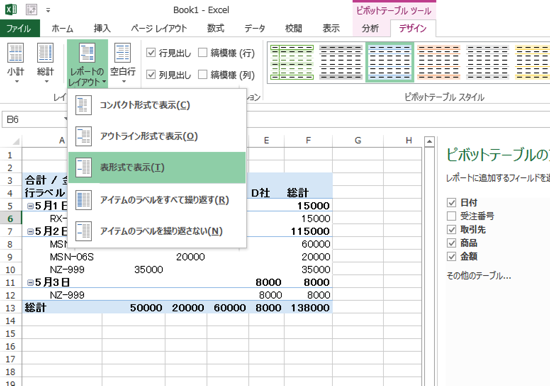
ピボットテーブルをクリックして、[ピボットテーブルツール]→[デザイン]の[レイアウト]ー[レポートのレイアウト]から、[表形式で表示]を選んでみてください。
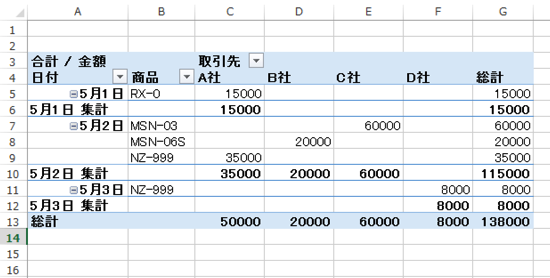
こういったレイアウトになります。こちらの方がコンパクトになるので、私は好んで使っています。
小計が必要なければ、ピボットテーブルを右クリックして、[日付の小計]をクリックして、
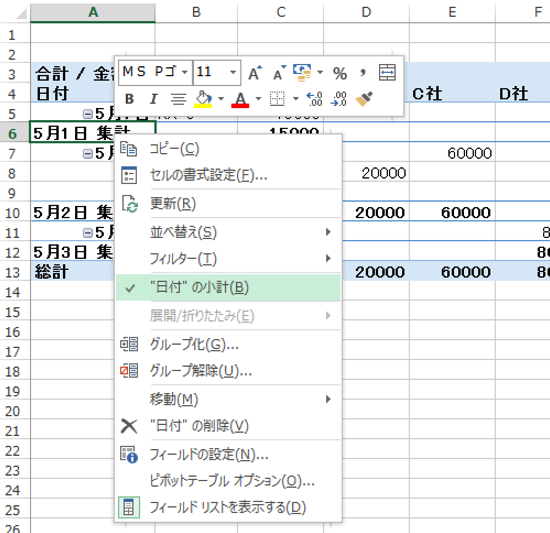
消してください。
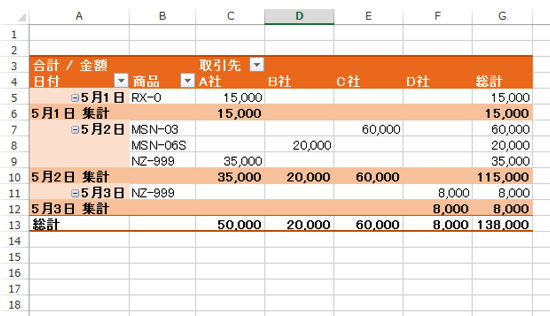
小計を見やすくするなら、ピボットテーブルをクリックして、[ピボットテーブルツール]→[デザイン]から好きなものを選べます。
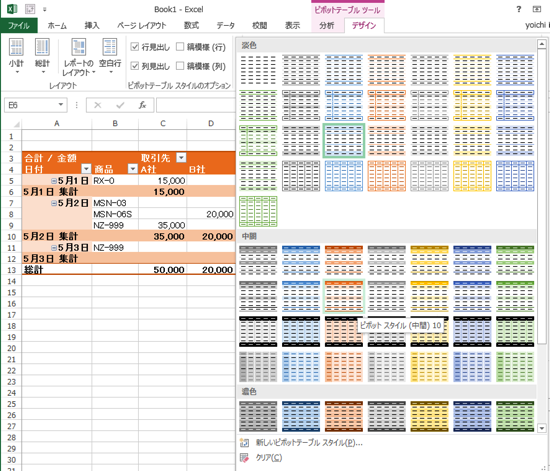
たとえば、こういったデザインなら、小計を目立たせることができるので便利です。
ピボットテーブル、便利で速いのでぜひ使ってみてください。
Excelでは表を直接作ろうとすると効率が悪いです。
まずは、データを作って、それを集計するようにしてみましょう。
ピボットテーブル関係の記事は、こちらにまとめてあります。
■Excelピボットテーブル | EX-IT

昨日は、夕方からExcelコンサル。
コンサルでいただいた質問をベースに、今回の記事を書きました。
【1日1新】
※詳細は→「1日1新」
ラクーア ロウリュ
JS PancakeCafe