
Excelのグラフは、一目で数字の大小や増減、推移が分かるので非常に便利です。
Excelでは、グラフを作らなくても【条件付き書式】というものを使えば、簡単にグラフ表示ができます。
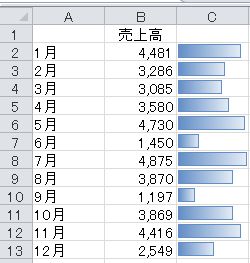
Excelの条件付き書式のデータバーが便利
次のような月別売上高のデータがあるとします。

グラフを作ると、こんな感じです。
数字だけの表よりも視覚的に売上高を把握することができます。
(「データテーブル」により数値を表示させることもできます)

条件付き書式だと、「グラフ」機能を使わなくても、表の中にグラフを表示できます。
「条件に合わせて書式を変更する」のが条件付き書式です。
単純に色を変えたり、矢印を表示したりすることもできます。

Excelデータバーの作り方
条件付き書式の作り方は簡単です。
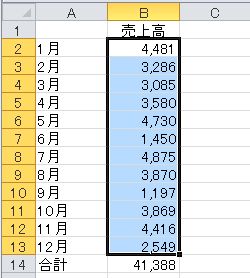
表の数値を選択して、[ホーム]タブ→[条件付き書式]をクリックし、[データバー]にカーソルを合わせます。
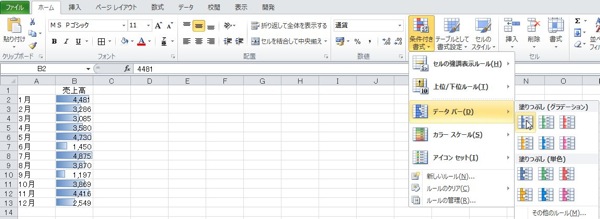
カーソルを合わせるたびに、色が変わっていきますので、好みの色(グラデーション、単色)でクリックしましょう。
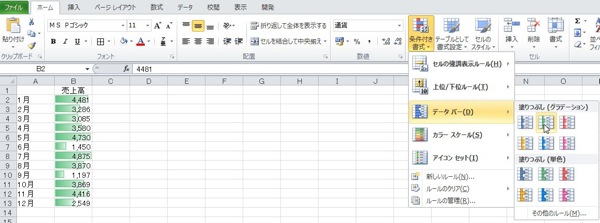
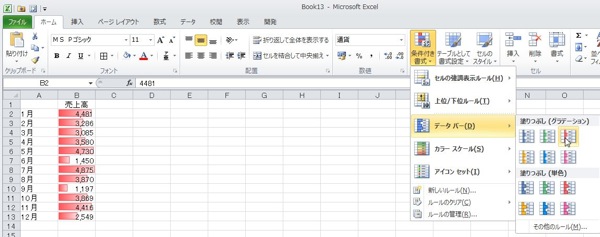
この際に1つ、注意点があります。
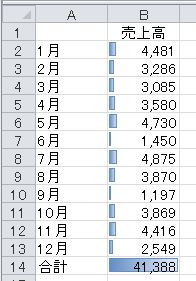
例えば、合計額がある表の場合、合計額も含めて条件付き書式を設定すると、次のようになります。
条件付き書式は、設定範囲の最大値を基準にするからです。
最大値である合計額「41,388」を基準として、各月のグラフが小さくなってしまいます。
合計額がある場合には、各月の数値のみを選択して、条件付き書式を設定しましょう。
データバーのみ表示する方法
「数値にグラフが重なってみづらい」という方もいらっしゃるかもしれません。
そこで、次のような方法があります。
私はこの方法をよく使っています。
①数値を1つ右のセルにコピーします。次のように選択してCtrl+Rを押すと楽です。
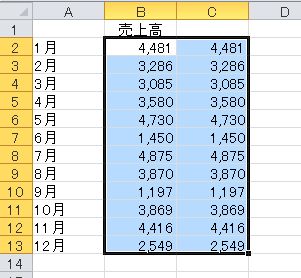
②C列のみを選択して条件付き書式を設定します。
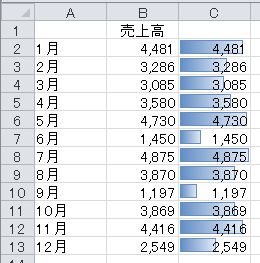
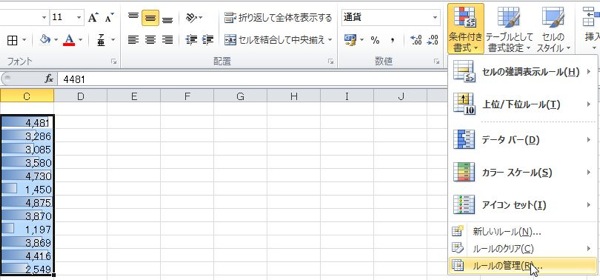
③さらに、[ホーム]→[条件付き書式]→[ルールの管理]をクリックします。
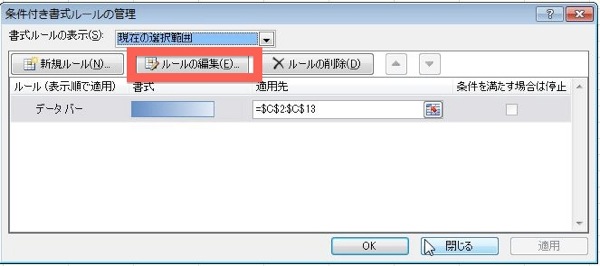
④次のようなボックスで[ルールの編集]をクリックします。
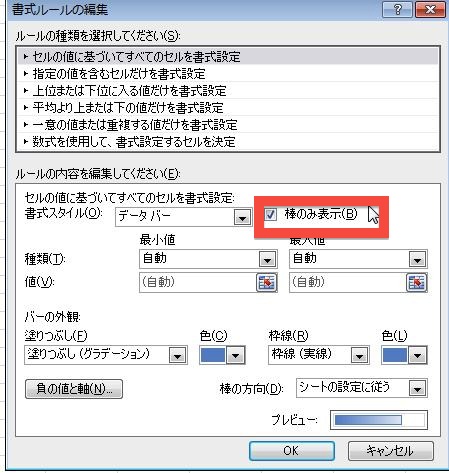
⑤[書式ルールの編集]で[棒のみ表示]にチェックを入れます。その後、[OK]を2回クリックしましょう。
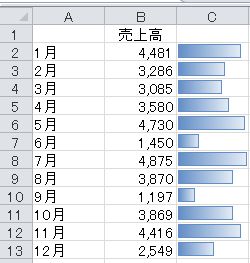
⑥このようにグラフの棒のみが表示されます。
ケースバイケースで「グラフ」と使い分けてみると面白いです。
この3連休、毎日ちょっとずつ走りました。
レースの少ない5月、6月はそれぞれ月間200kmを目指します。
昨年10月に200kmやったときは、結構効果があったからです。
不得意なスイムを補強しつつ、得意なランを伸ばしていきます!