
ショートカットキーには、Windows7で使える便利なものも多いです。
今回は、これらをご紹介します。

来るWindwos8のためにもショートカットキーのクセを
最新のWindows8は独特の操作が求められます。
タッチパネルでの操作を前提としていますので、タッチパネルではないPCでは、ショートカットキーを使った方が断然使いやすいです。
というよりもショートカットキーと使わないと厳しいです。
「まだまだWindows8には変えない」という方も、今後変えたときのために、ショートカットキーのクセを付けておくといいと思います。
Windows8導入(Macに)!独特な操作をスムーズにする5つのショートカットキー » EX-IT

意外と忘れがちなWindowsキー
WindowsPCの左下についているこのキーは非常に重要で使えます。
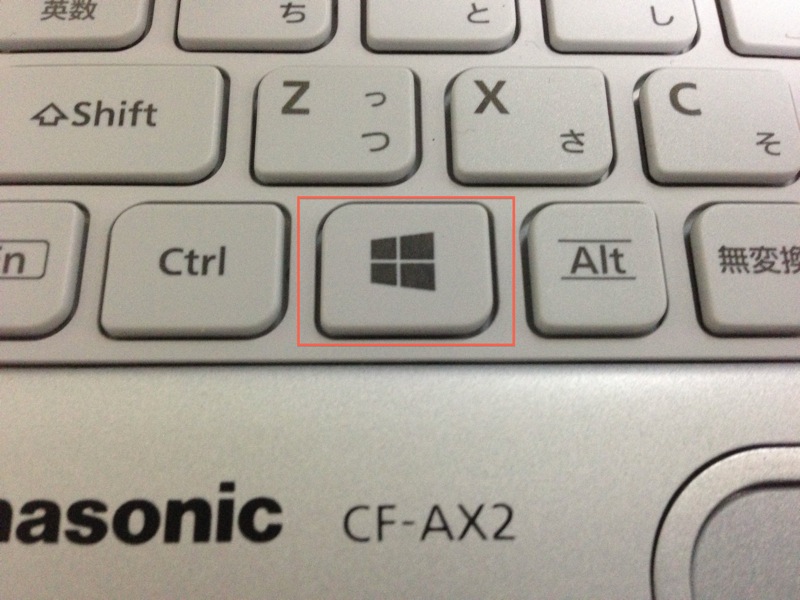
Windowsキーやスタートキーと呼ばれることもありますが、ここではWinと略します。
Windows7で役に立つショートカットキー
1 すぐ帰りたいときに 「Win、→、Enter」
仕事が終わって、帰るときにシャットダウンをしなければいけないのであれば、役に立ちます。
Winを押して、→を押して、Enterです。
これですばやくシャットダウンできます。
2 ソフトを閉じたいときに「Alt+F4」
1をやろうとしてもソフトが開いたままだと、終了しません。
ソフトは「Alt+F4」で閉じておきましょう。
3 上司が後ろを通ったら押したい「Win+D」
WinとDを同時におすと、

瞬時にデスクトップ画面が表示されます。

4 今使っているソフトだけに集中したい「Win+Home」
ソフトやファイルを開きすぎてごちゃごちゃしているときに押すと、

このようにスッキリします。
使っているソフト以外が最小化されるのです。

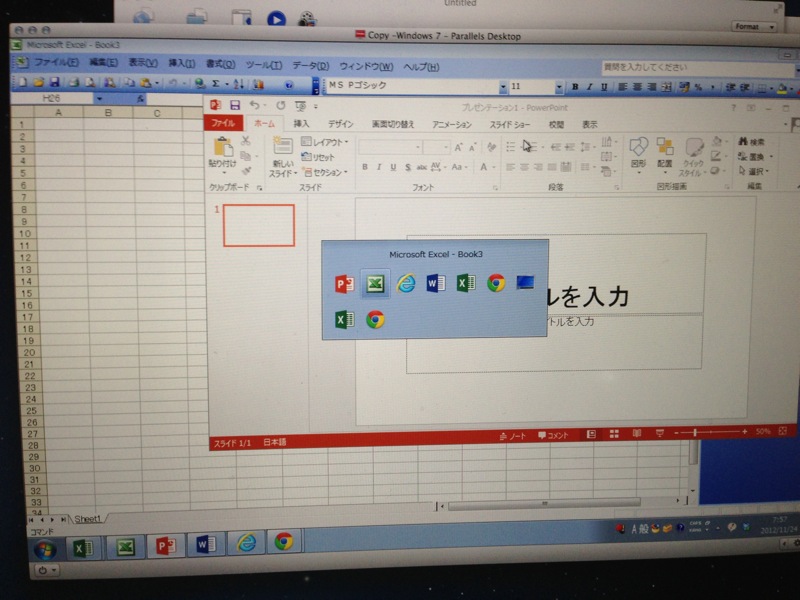
5 開いているソフト・ファイルを切り替える「Alt+Tab」
開いているソフトやファイルをAlt+Tabで切り替えることができます。
Alt+Tabを押すとカーソルが動きますので、表示させたいところでキーから手を離すと、そのソフトやファイルが開きます。
6 離席するときに「Win+L」
離席するときにノートPCなら閉じればいいのですが、デスクトップなら「Win+L」を押しましょう。
一時的にPCをロックできます。

7 ソフトが固まったら「Ctrl+Shift+ESC」
ソフトが動かなくなったら、固まったら、強制終了するしかありません。
「Ctrl+Alt+Deleteを押して、タスクマネージャーをクリックする」というのが有名ですが、タスクマネージャーを表示させるなら「Ctrl+Shift+ESC」が便利です。

8 ソフトの表示位置を整理したいときに「Win+→(又は←)
ソフトの表示がごちゃごちゃしているときは、

「Win+→」で、右側に整理できます。
「Win+←」なら左です。

9 ファイルを検索したいときに「Win」
ファイルの検索をしたいときは、Winを押して、検索キーワードを入力します。

詳細に検索したいときは、「Win+F」を押します。
10 タスクバーに固定して、瞬時に起動「Win+数字キー」
タスクバーで右クリックして[タスクバーにこのプログラムを表示する」をクリックすれば、ファイルを閉じても、アイコンが常駐します。

この状態で、「Win+数字」を押すと、位置に対応したソフトが開きます。
次の画像でExcel2013(左から2つめのアイコン)を開くなら「Win+1」です。

ショートカットキー関連の記事は次のようなものがあります。
一点突破でショートカットキーを使うクセをつけよう » EX-IT

[Win&Mac両対応]すべて試した結果、おすすめするGoogleChromeのショートカットキー13選 » EX-IT

どっちが速い?マウスとショートカットキーの使い分け » EX-IT

・MacデビューしたらおさえておきたいWindowsと異なるキー操作 » EX-IT

こちらでは、おすすめショートカットキー一覧を配布していますので、よかったら参考にしてください。
おすすめショートカットキー » EX-IT

今日は「EX-IT 仕事術 1日セミナー」でした。
初の1日セミナー、参加していただいた皆様、ありがとうございました!
朝、ブログが更新できなかったので今スタバで続きを書いて更新しています(^_^;)