
KindleをiPhoneなどのアプリで利用するとき、Kindle Paper White(Kindle端末)で利用するときも、読書メモを作るようにしています。
紙の書籍とは違った方法です。
読書メモ
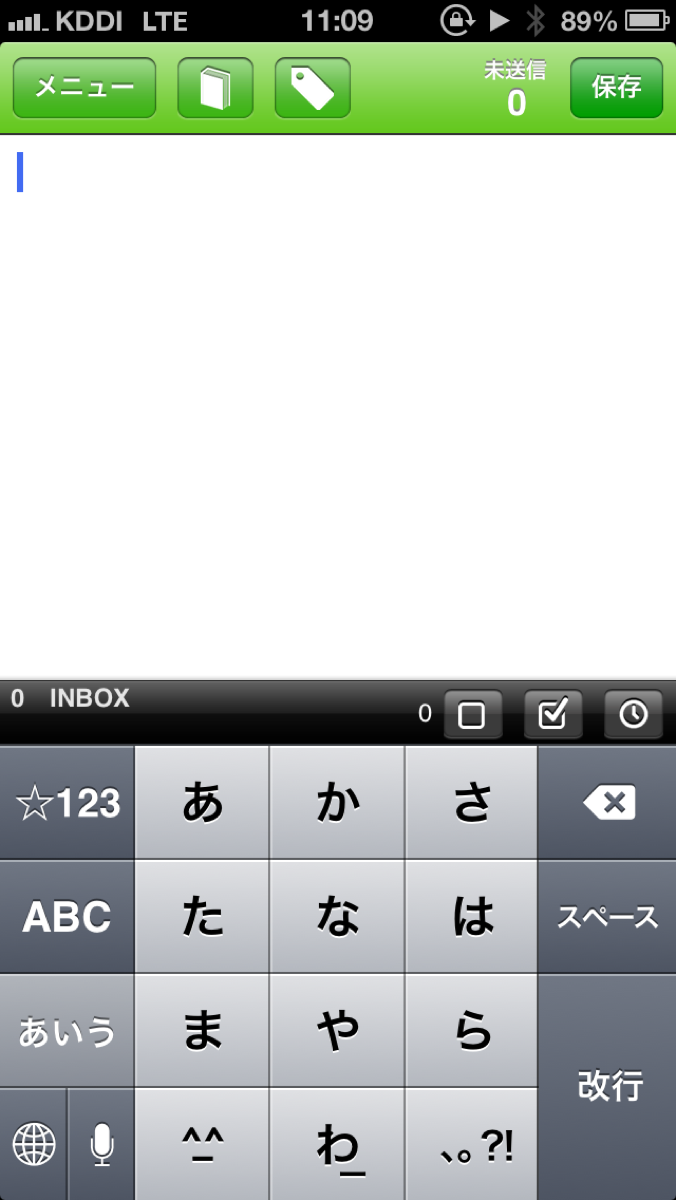
紙の書籍を読むときには、読書メモをiPhoneでとります。
使っているアプリは、<Fast Ever>です。


起動も速く、Evernoteに連動できます。
本の情報は、iPhoneアプリ又はウェブサービスのメディアマーカーを使っています。

iPhoneアプリでは書籍のバーコードを読み取ることもできます。
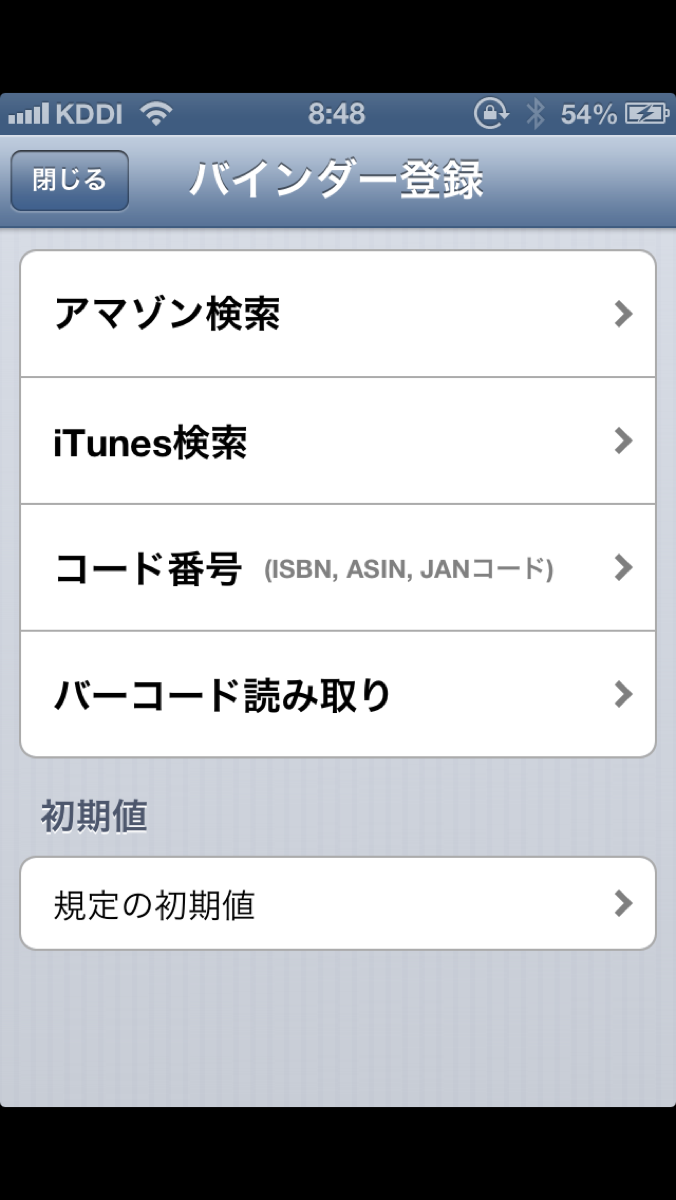
メディアマーカーもEvernoteに連動できますので、本の情報(タイトル、画像など)、読書メモをEvernoteで整理して保管しておきます。

情報は、ブログやセミナー、自分の復習などに使います。

Kindleアプリでの読書メモ
iPhoneのKindleアプリで読む場合は、少し方法を変えざるを得ません。
Kindleアプリは読書メモをコピーできません。
私がよく使うKinoppyでは、コピーできますので、テキストをコピーして、Fasteverに貼り付けています。
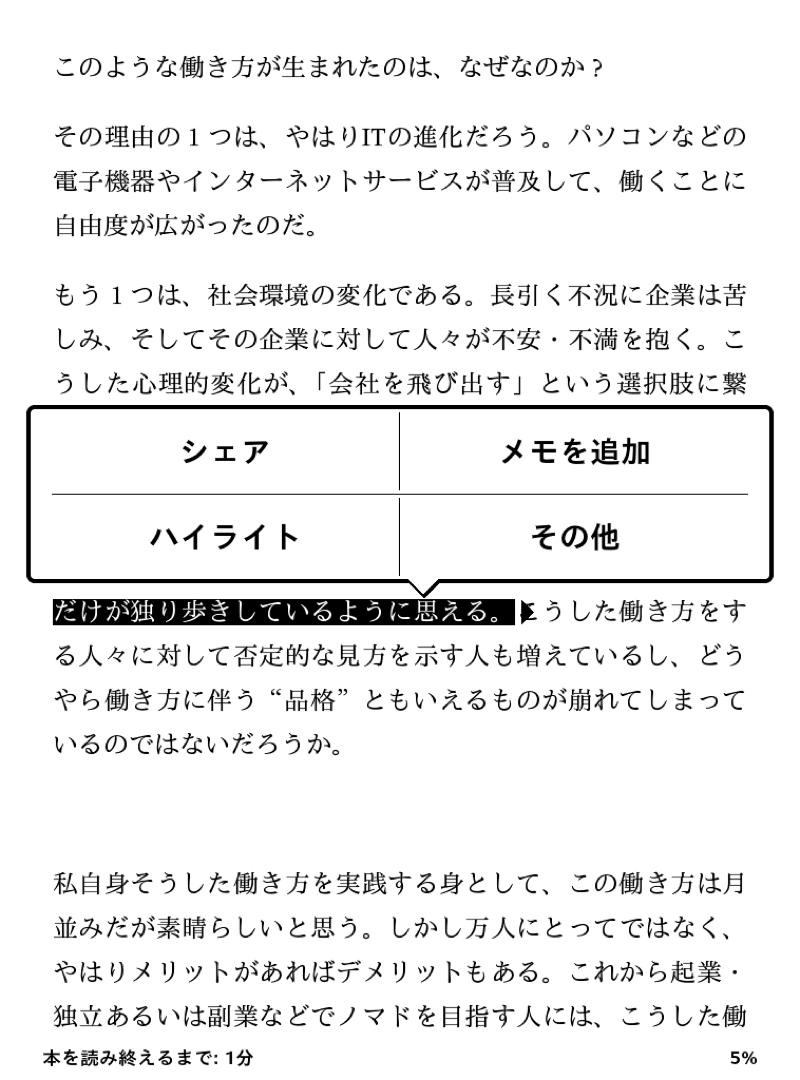
Kindleアプリの場合は、ハイライトという機能をつかいます。
このようにiPhoneをドラッグして線を引くのがハイライト機能です。
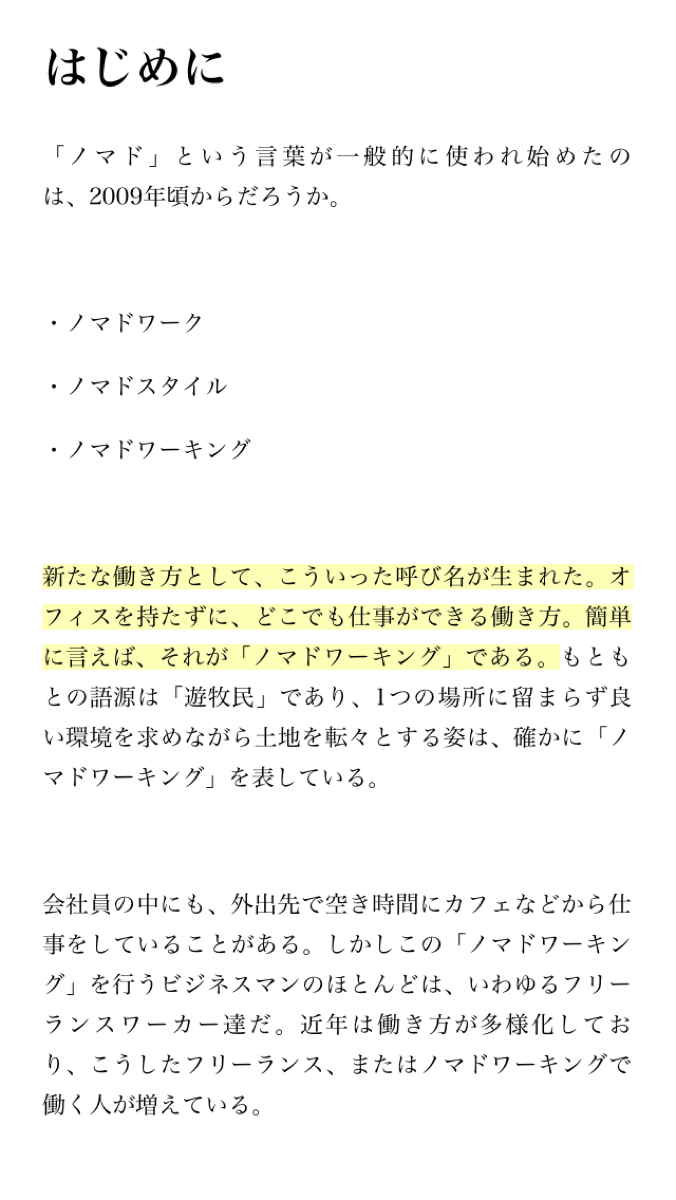
このハイライトをTwitterやFacebookで共有することもできますが、私が読書メモとして利用しているのは、このサイトです。

Amazonが運営しているサイトで、ハイライトやハイライトの共有状況を一覧で見ることができます。
(Kindle Paper WhiteなどをWi-Fiにつなぐ必要があります)
これを読書メモとして使えるのです。

本の情報は、バーコード入力ができないので、<メディアマーカー>の[Amazon検索]で登録します。

Kindle端末での読書メモ
Kindle端末(Kindle Paper White、Kindle Fire HDなど)で読む場合は、従来のこの方式も使えるわけです。
Kindleを片手にiPhoneを片手にメモすることはできます。
電車で立ちながらだと厳しいですけどね。
Kindle Paper Whiteでも、当然ハイライト機能は使えます。
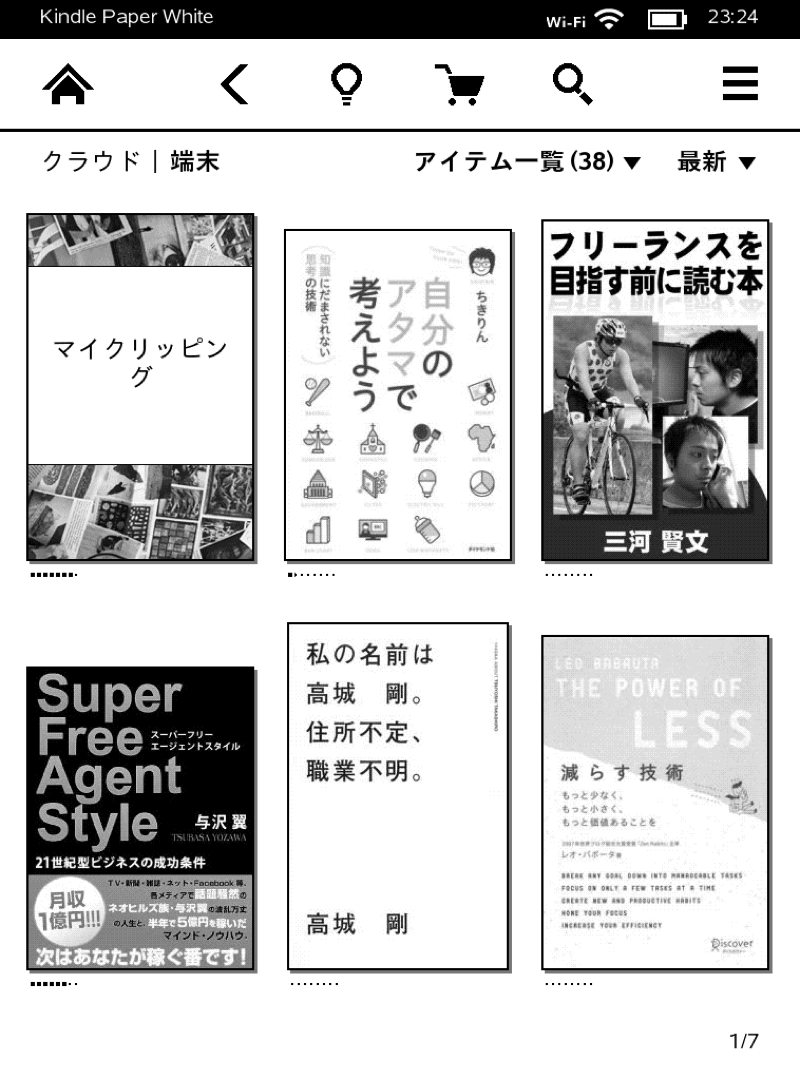
1つ違う点は、[マイクリッピング]というハイライトやブックマークをテキストデータがあることです。
Kindle上ではこう表示されます。開くと一覧で見ることができます。
ハイライトを見返す場合にも便利でしょう。
PCでテキストデータとして確認することもできます。

前述のサイトだと、一部の本のハイライトが連動しないことがあります。
(日本語対応でないことが原因かもしれません)
[マイクリッピング]のデータを確認した方が確実ではあります。
Kindleが読書メモを想定してこういった機能をつけているのかどうかわかりませんが、ぜひ活用したいものです。
今回画面ショットでご紹介した本。
今なら無料ですので、ご興味ある方は是非(^^)。

昨日は、夢の島陸上競技場の駅伝に参加しました。
トライアスロンチームと仮装で参加し、見事仮装大賞を獲得!
2年連続です(^^)