
PCのファイル(PDFなど)をiPadで見る方法は様々なものがあります。
そのうちおすすめのものを紹介します。
iPhoneでも同じことができます。
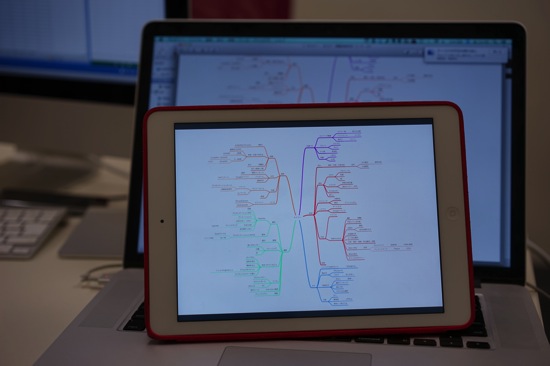
iPadでPCのファイルを開く方法
iPadでPCファイルを開くには、様々な方法があります。
ケーブルつないでiTunes
もっともシンプルなのは、PCとケーブルでつないでiTunesで転送する方法です。
iTunesのiPadメニューから[App]を選び、下の方で、アプリごとに[追加]をクリックし、
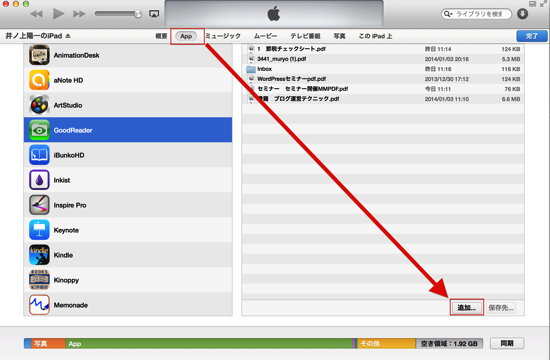
PCのファイルを選択します。
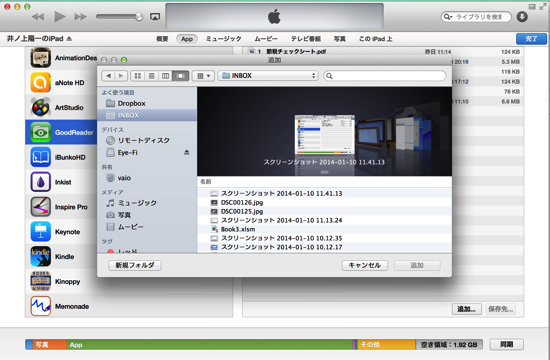
手元にケーブルがあり、PCもあれば、これが楽でしょう。
Dropboxで開く
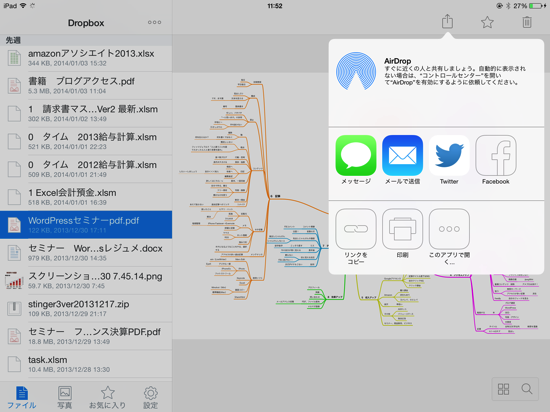
PCでDropboxをインストールし、Dropbox内にファイルを入れておけば、iPadのDropboxでファイルを開くことができます。
PCとiPadで同じID(メールアドレス)でログインすることにより、同じDropboxにアクセスできるのです。
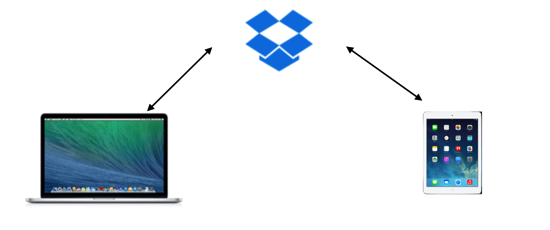
iPadのDropboxで開いた後は、このようにさらに別のアプリで開けるようになります。
私はこっちでやることが多いです。
ケーブルをつながなくても、できますからね。
もちろんネットにつながっていることが条件となります。
Appleのクラウド、iCloudを使うこともできますが、私は常時Dropboxを使っているのでiCloudはほとんど使っていません。
GoodReaderならオフラインでも見ることができる
Dropboxのしくみを使い、GoodReaderで開くのも便利です。
GoodReaderで一度開けば、オフライン(ネットにつながってない状態)でもファイルを見ることができます。
常にiPadに入れておきたいファイルを入れておいてもいいでしょう。
ケーブルをつなぐ方法だと、複数のファイルを一度に移動できます。
サイズの大きなファイルでも大丈夫です。
設定をしておけば、iPhoneのGoodReaderアプリから直接開くこともできます。
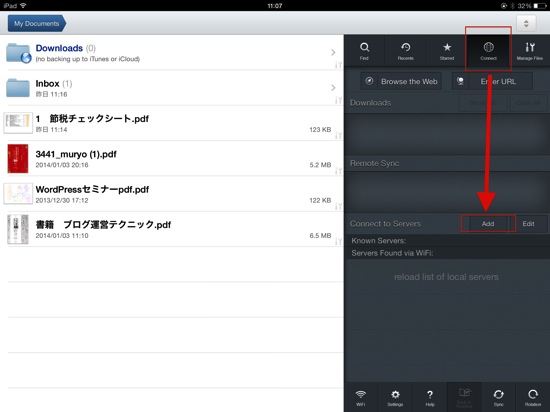
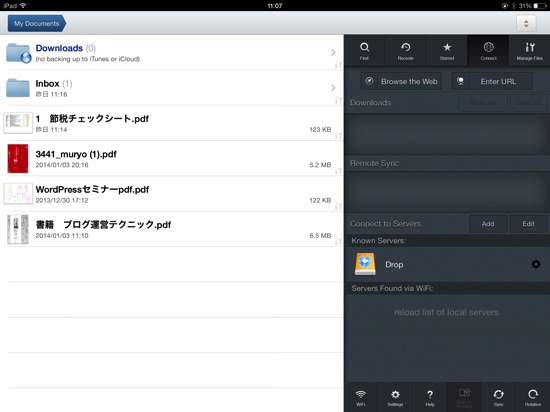
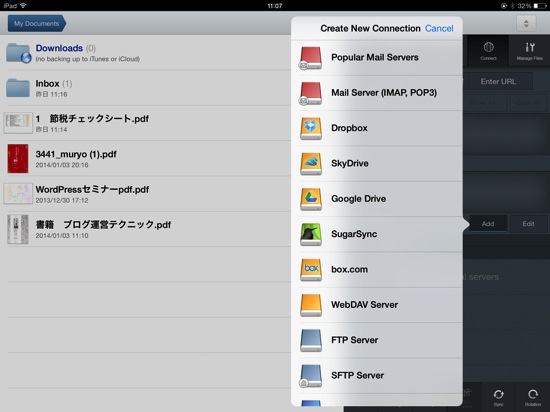
①GoodReaderを開き、[Connect]→[Connect to Servers]の[Add]をタップします。
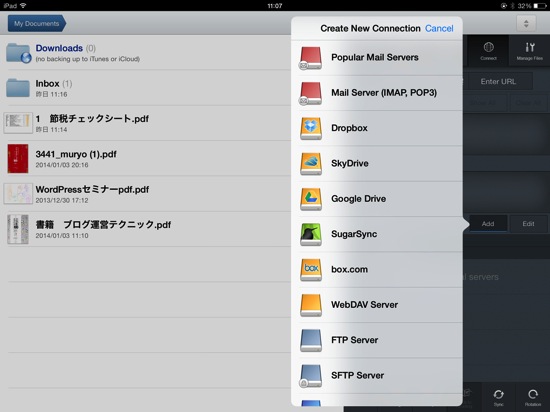
②一覧が出てきますので、Dropboxを選択します。
③適当な名前をつけてください
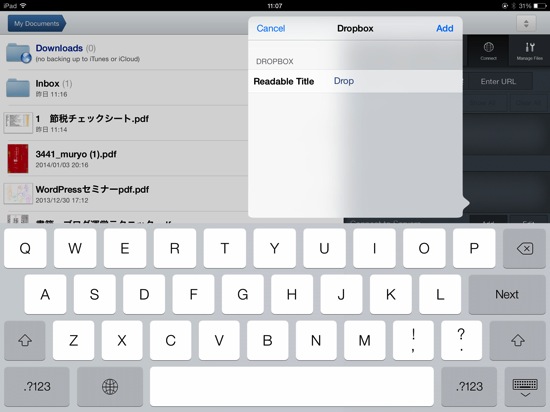
④ID、パスワードを入れると、Dropbox内のファイルを見れるようになります。

PDFに書き込むならDropbox→UPAD
PDFに手書きやペンで書き込みたいなら、UPADがおすすめです。
GoodReaderでも書き込めるのですが、書き込むモードとページ移動のモードを切り替える必要があり、ちょっと使いにくく感じます。
UPADへは、次のいずれかの方法で取り込みましょう。
・ケーブルをつないでiTunesで取り込む
・Dropboxで開いて、[このアプリで開く]でUPADを選ぶ。
書籍、原稿の校正、書類のチェックは、このUPADを使っています。
500円しますが、その価値はあります。
さんざん試した結果UPADにたどり着きました。
これまで、どれだけPDF加工アプリにお金を捨ててきたことか・・・(T_T)
ぜひ使ってみてください〜。

・「UPAD」でiPadでの校正に再度挑戦したら、なんとかできました。 | EX-IT

今、税理士受験をするとしたら……PC活用勉強法 | EX-IT

昨日は、個人事業主の方に法人化のコンサル。
昨日書いた記事は、その予習でもありました(^^)/
【1日1新】
※詳細は→「1日1新」
・マル秘ミッション2件
・事務所近くの和食屋初体験