
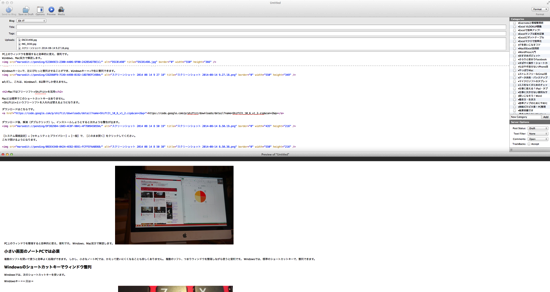
PC上のウィンドウを整理すると効率的に使え、便利です。
Windows、Mac双方で解説します。
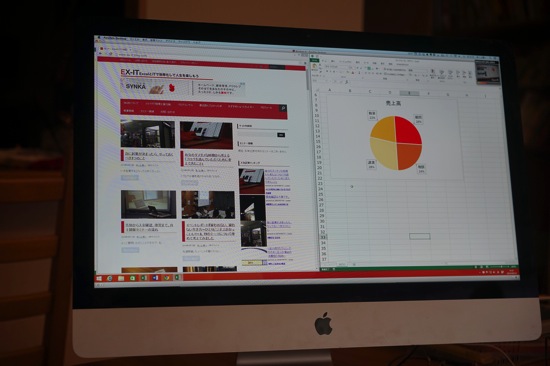
小さい画面のノートPCでは必須
複数のソフトを開いて使うと効率よく処理ができます。
しかし、小さなノートPCでは、かえって使いにくくなることも珍しくありません。
複数のソフト、つまりウィンドウを整理しながら使うと便利です。
Windowsでは、標準のショートカットキーで、整列できます。
Windowsのショートカットキーでウィンドウ整列
Windowsでは、次のショートカットキーを使います。
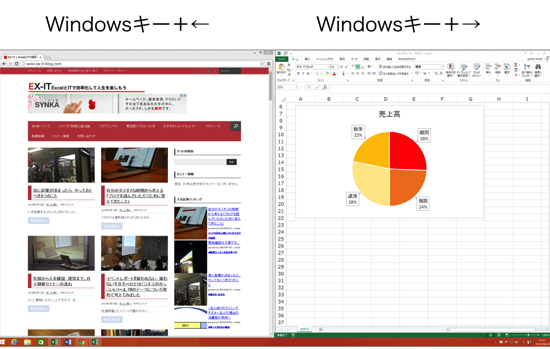
Windowsキー+←又は→
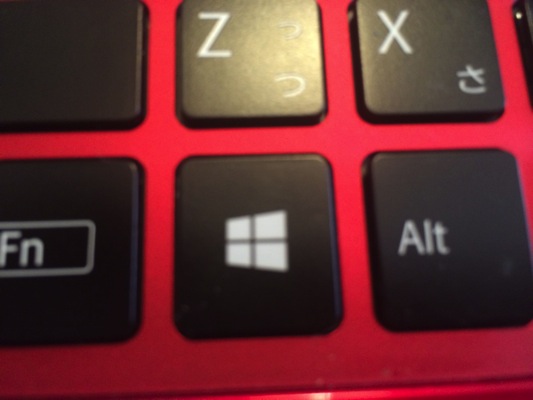
Windowsキーとは、左下のこのようなキーです。
(PCによって少し形が異なる場合もあります)
Windowsキーと←で、左にぴたっと整列させることができ、Windowsキー+→で右に整列できます。
※ただし、これは、Windows7、8以降でしか使えません。
Macではフリーソフト≪Shiftit≫を活用
Macには標準でこのショートカットキーはありません。
≪Shiftit≫というフリーソフトを入れれば使えるようになります。
ダウンロードはこちらです。
https://code.google.com/p/shiftit/downloads/detail?name=ShiftIt_10_6_v1_2.zip&can=2&q=
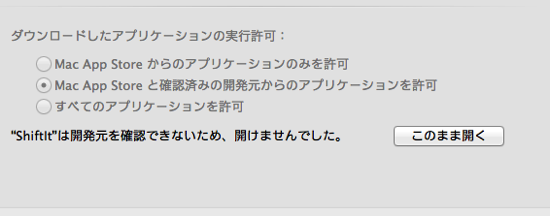
ダウンロード後、解凍(ダブルクリック)し、インストールしようとすると次のような警告が出ます。
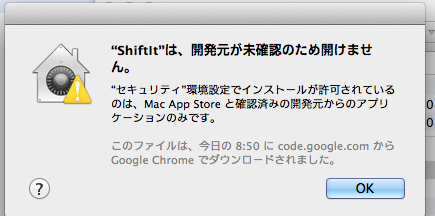
[システム環境設定]→[セキュリティとプライバシー]→[一般]で、[このまま開く]をクリックしてください。
これで開けるようになります。
インストールし、起動しようとすると、また警告が出てしまいます。
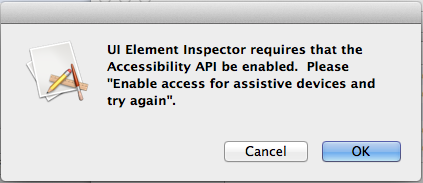
[システム環境設定]→[セキュリティとプライバシー]→[プライバシー]の[アクセシビリティ]で、鍵マークをいったんクリックしてパスワードを入れてから、
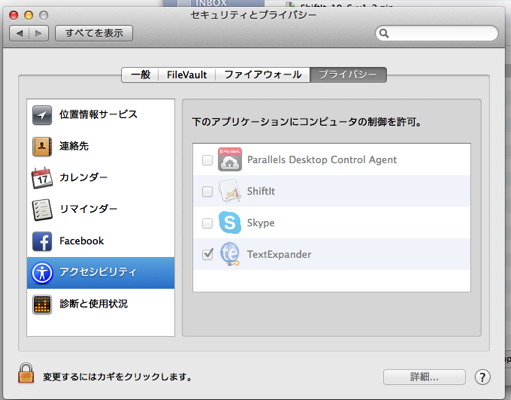
Shiftitにチェックを入れます。
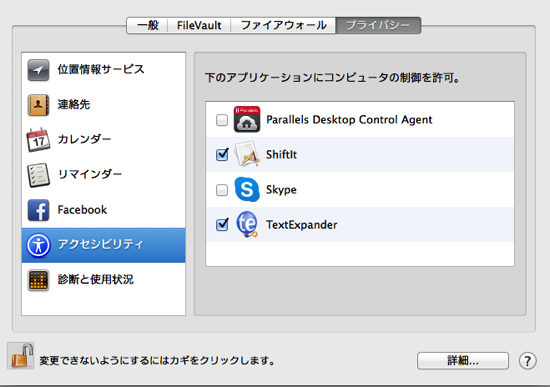
これで使えるようになります。
上部のメニューバーにアイコンが表示されるので、クリックするとショートカットキーも表示されます。
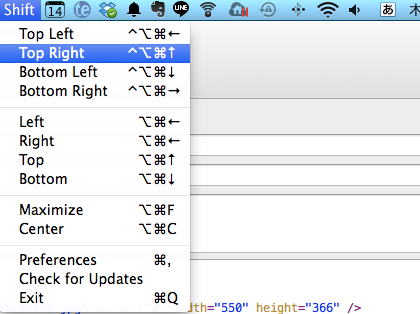
TOP Left、TOP Rightというのは、左上、右上。Left、Rightは、Windowsと同じように、左、右です
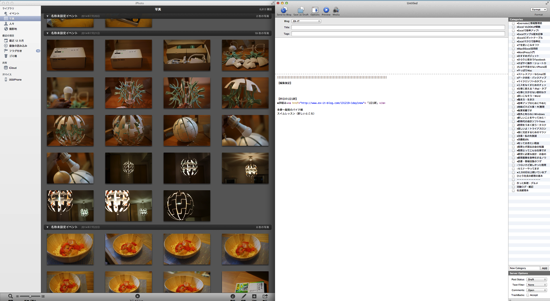
iPhotoとブログエディタMarsedit。
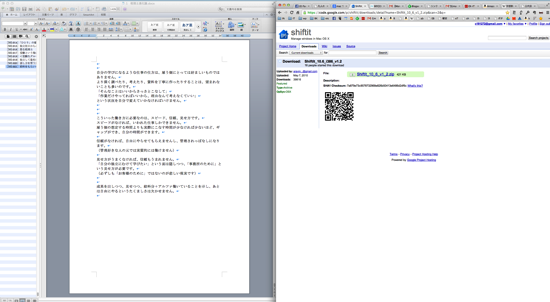
WordとGoogleChorme。
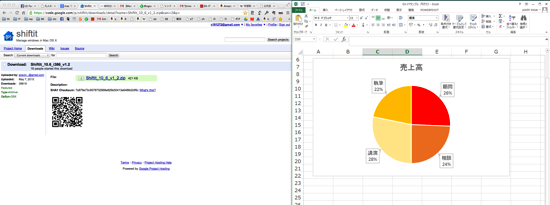
Pararells DesktopでWindowsを入れている方は、Coherenceモードにすれば、Windows側のソフトも同様の操作で整列できます。
左がMacのGoogleChrome、右がWindowsのExcelです。
その他、上下分割もできます。
WindowsでもMacでも便利ですのでぜひ使ってみてください。
例年、お盆休みは特にとっていません。
通常営業です。
ただ、昨日は早朝からバイクの山練に行ってきました。
アイアンマンの坂対策です。
【昨日の1日1新】
※詳細は→「1日1新」
多摩〜飯能のバイク練
スイムレッスン(新しいところ)