
図をつくると、説明しやすくなり理解しやすくなります。
かんたんに図をつくれるスマートアート(SmartArt)がオススメです。
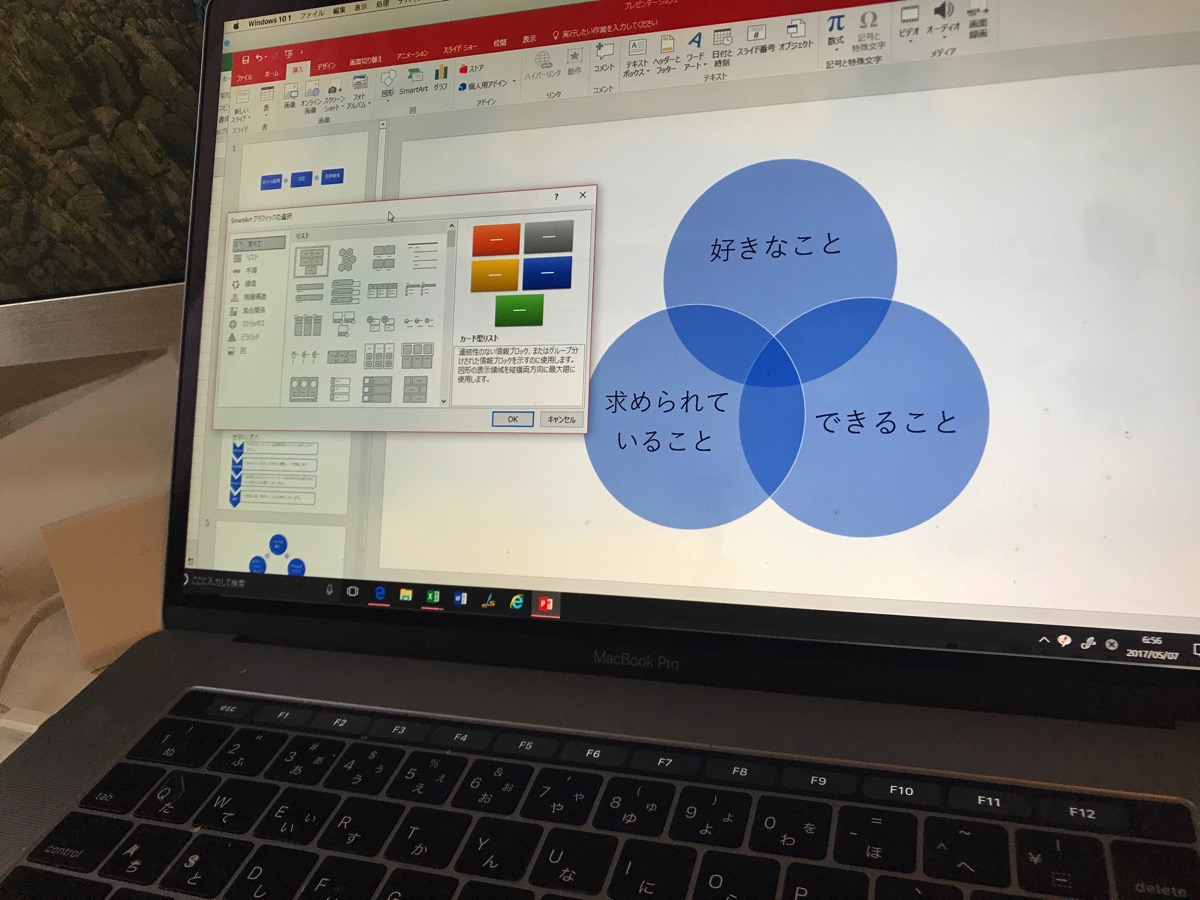
※自宅にて iPhone 7 Plusで撮影
スマートアート(SmartArt)ならこんな図を作れる
スマートアート(SmartArt)は、MicrosoftのOffice(PowerPoint=パワポ、Excel、Wordなど)で使えるツール、もちろん無料です。
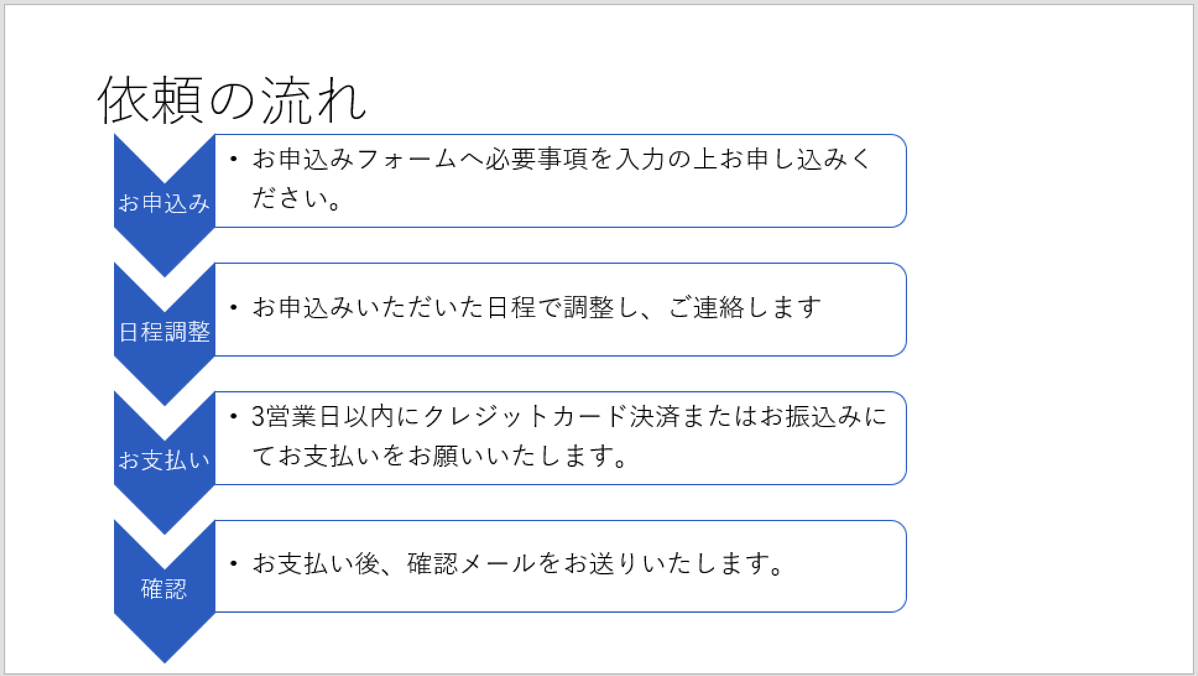
こんな図をつくれます。
(画像はパワポ)
基本ステップ
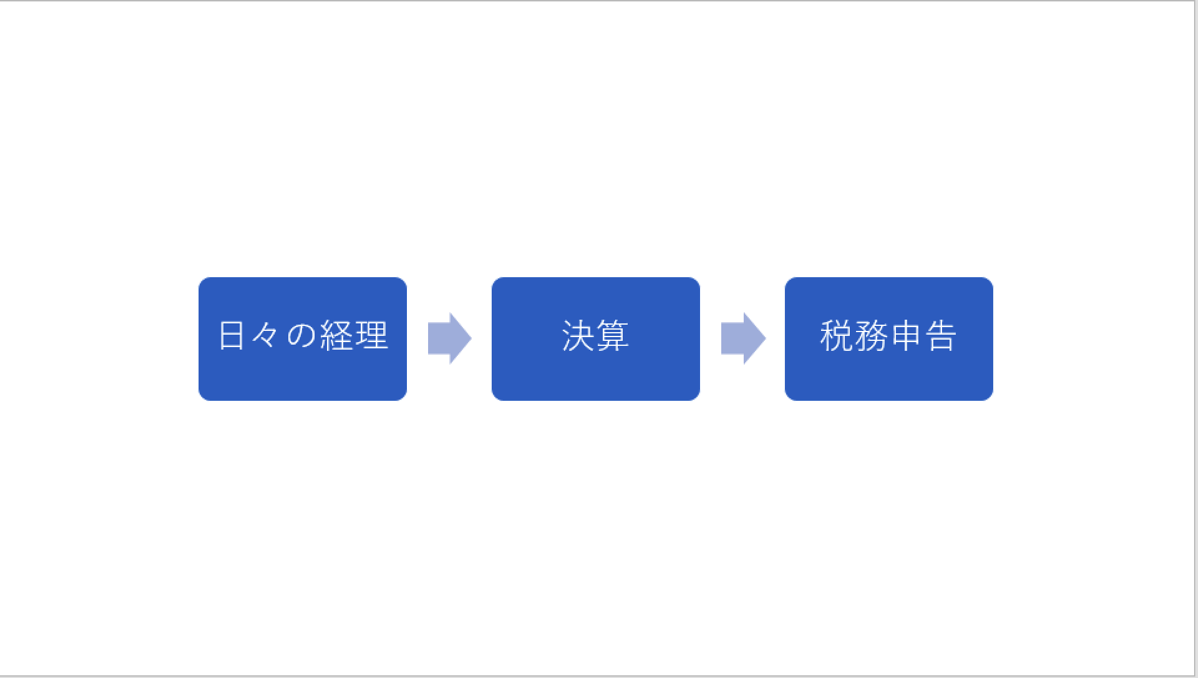
組織図
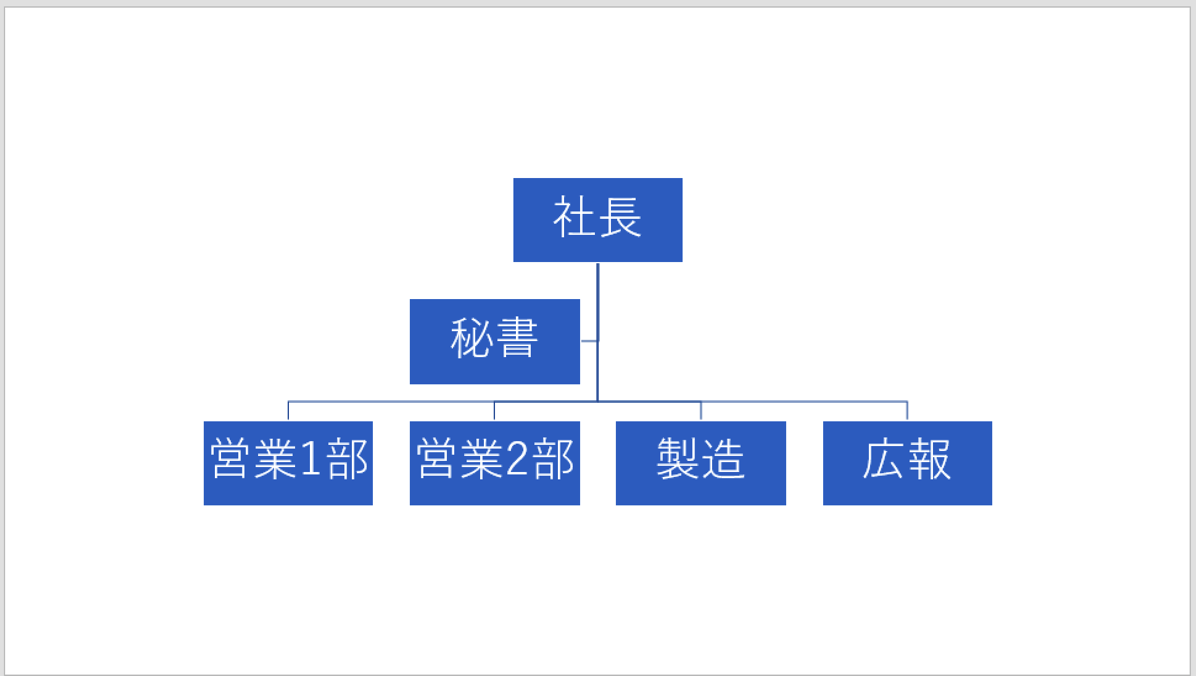
縦方向リスト
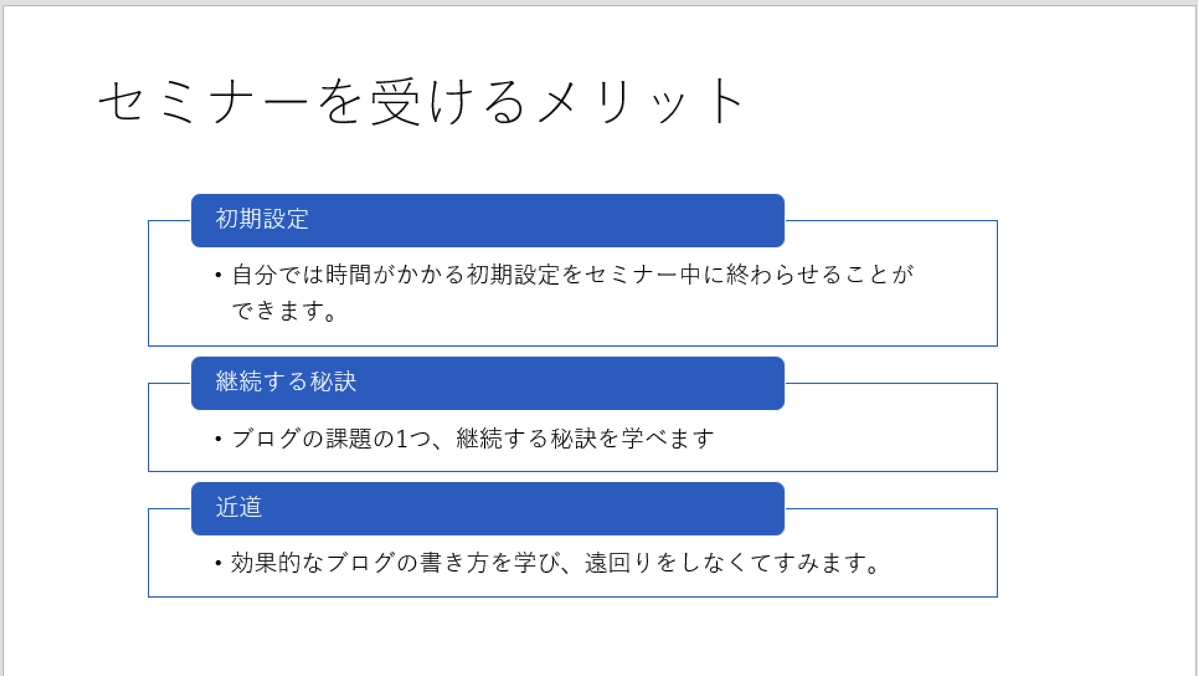
縦方向プロセス
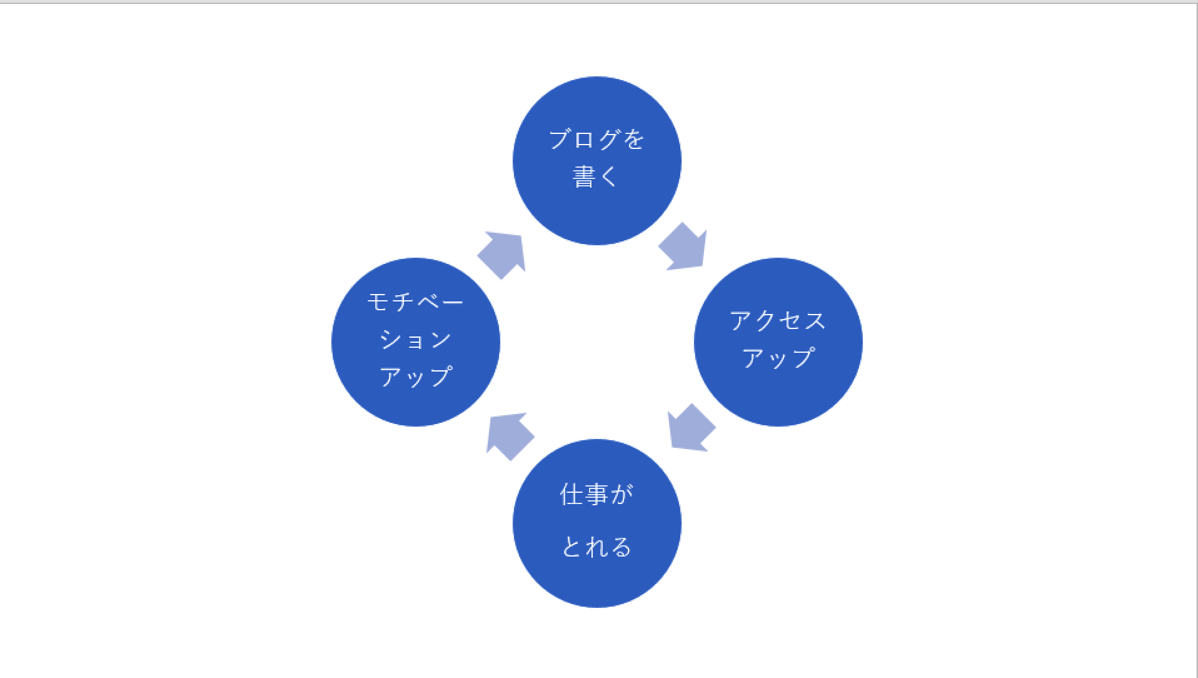
基本の循環
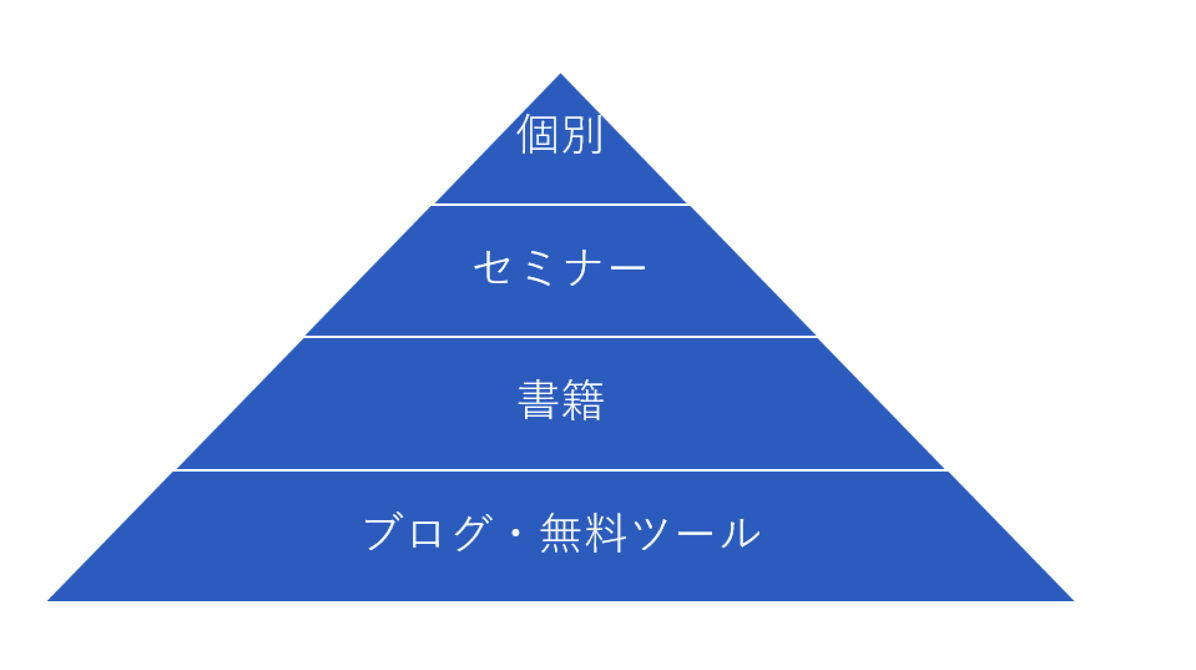
ピラミッド
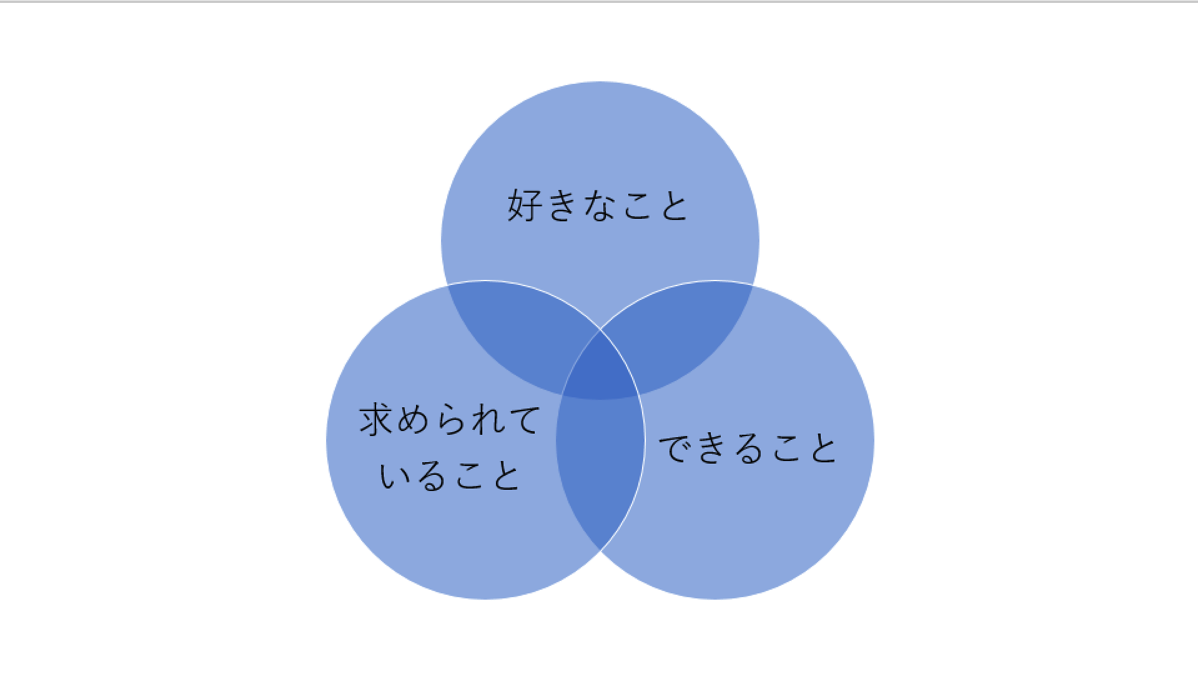
基本ベン図
Excel、
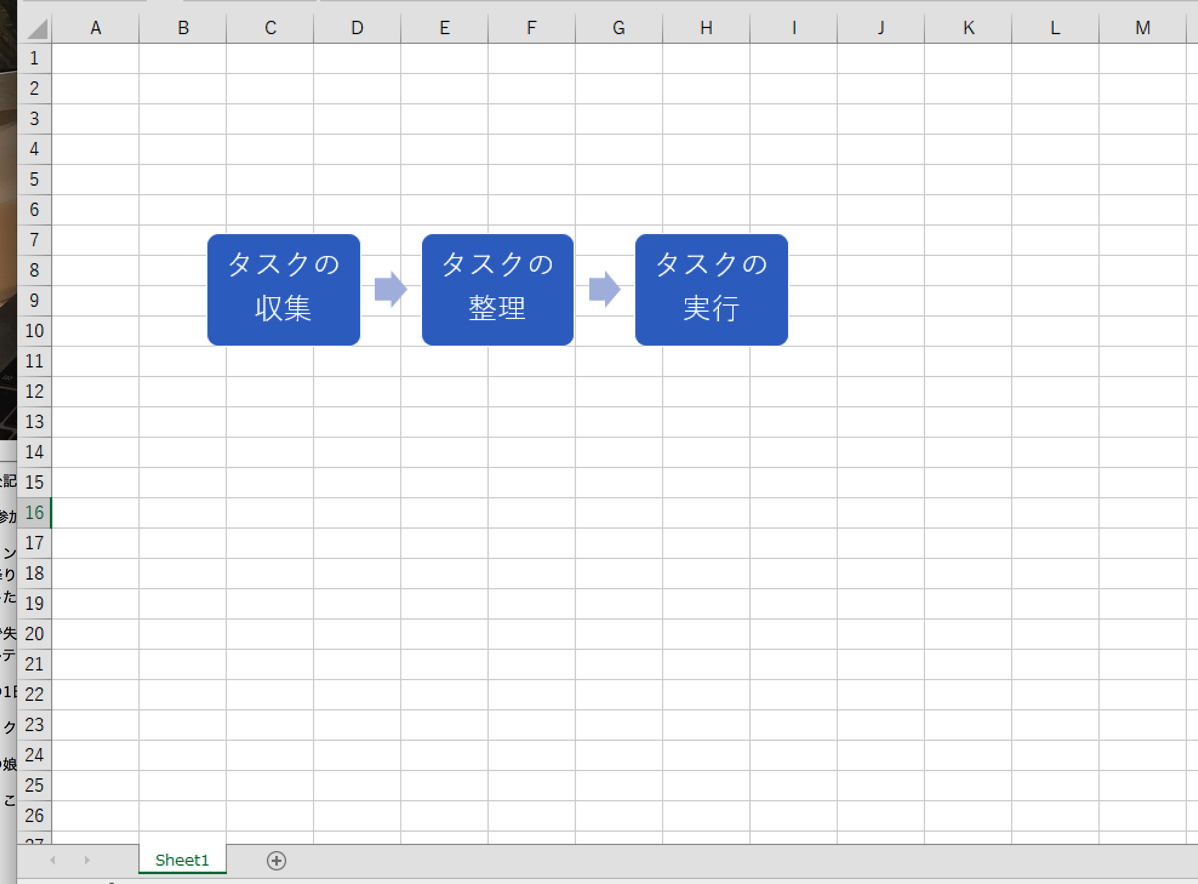
Wordでも同様に使えるツールです。
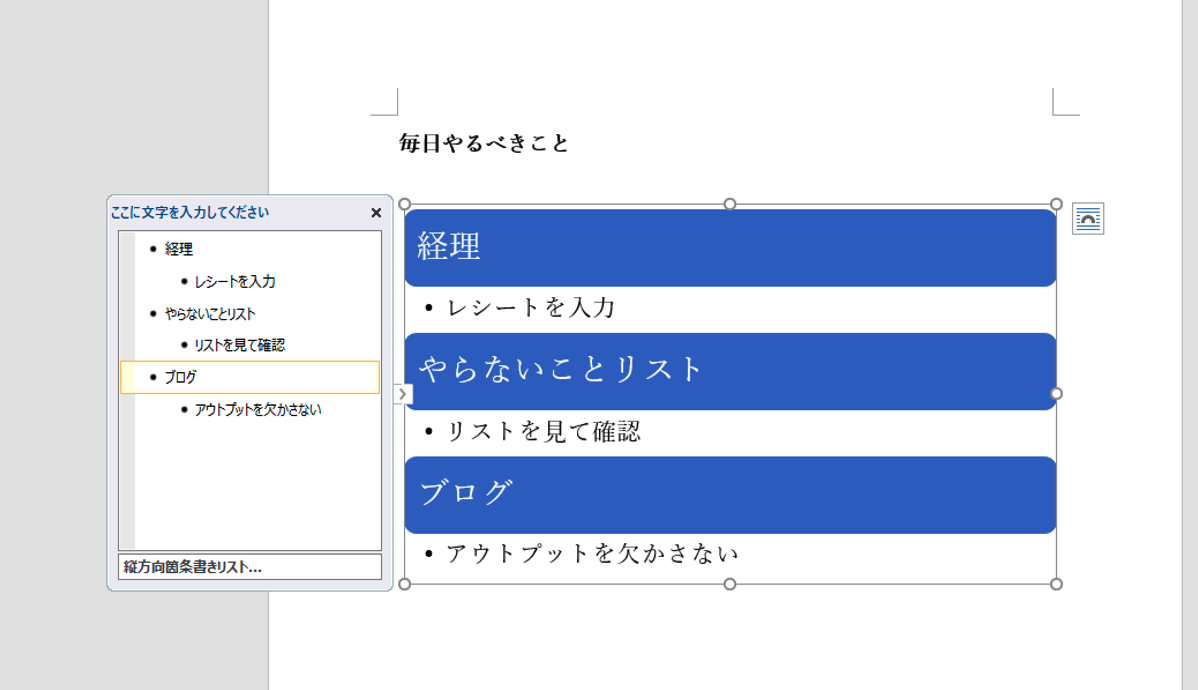
プレゼン資料、提案書、セミナースライド、ブログなどに使ってみましょう。
スマートアート(SmartArt)の使い方
スマートアート(SmartArt)は次のように使います。
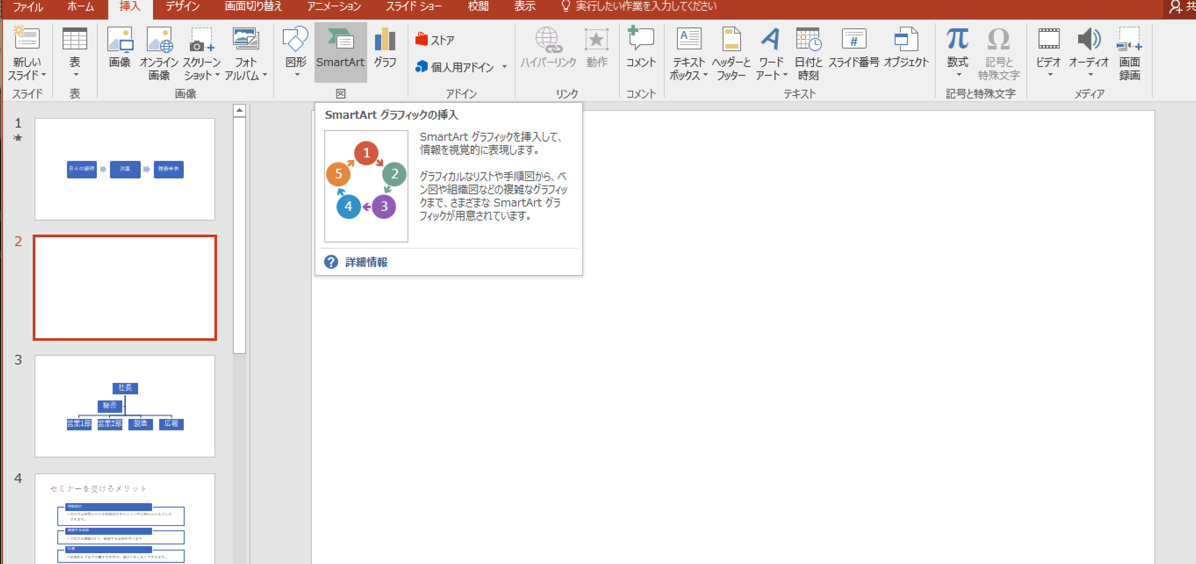
①[挿入]→[SmartArt](Alt→N→M。Alt、N、Mと1つずつ押す)
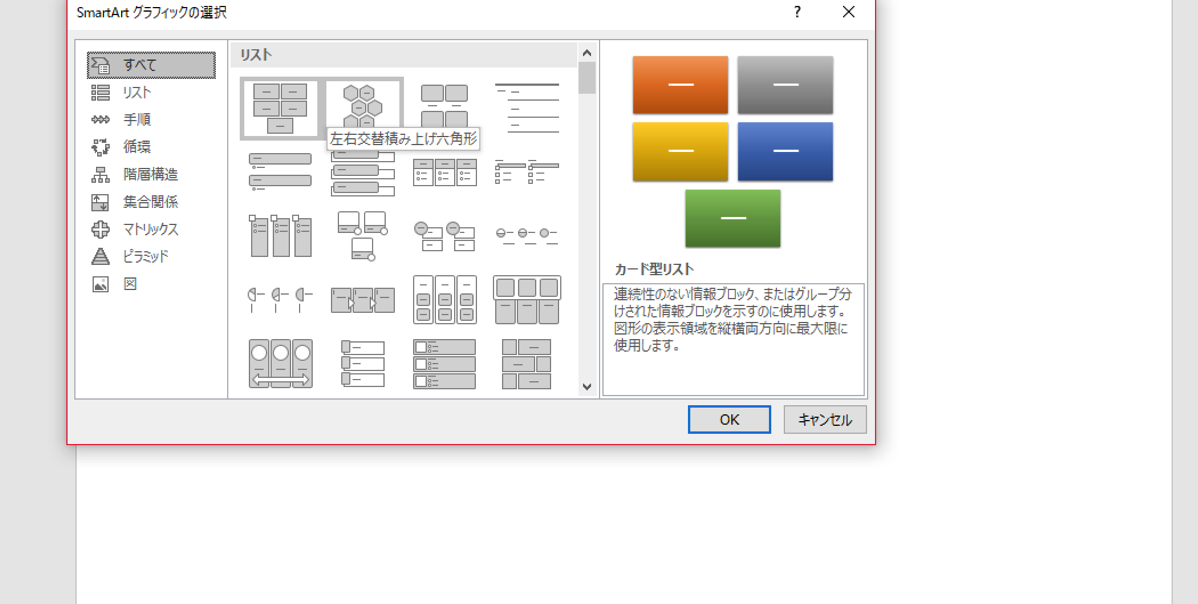
②スマートアート(SmartArt)の種類を選ぶ
③テキストを入力
テキストを図形に入力するよりも、[ここに文字を入力してください]のボックスに入れたほうが楽です。
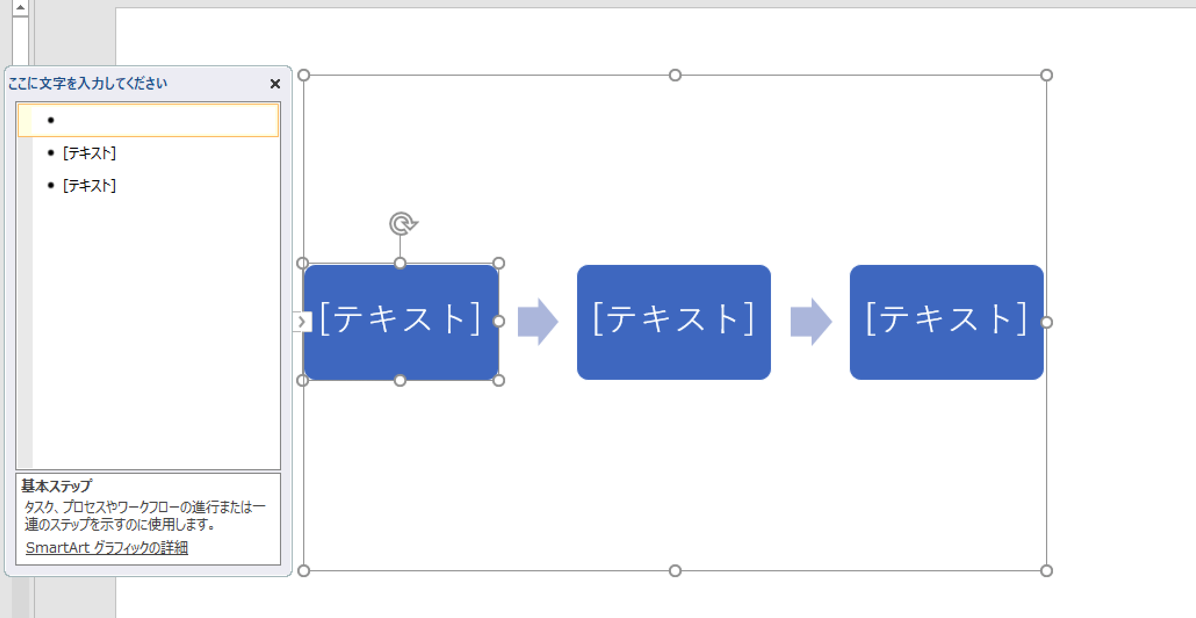
・↑または↓ 入力する項目を移動
・Enter 改行=図形を増やす
テキストと図形も縮小してくれます。
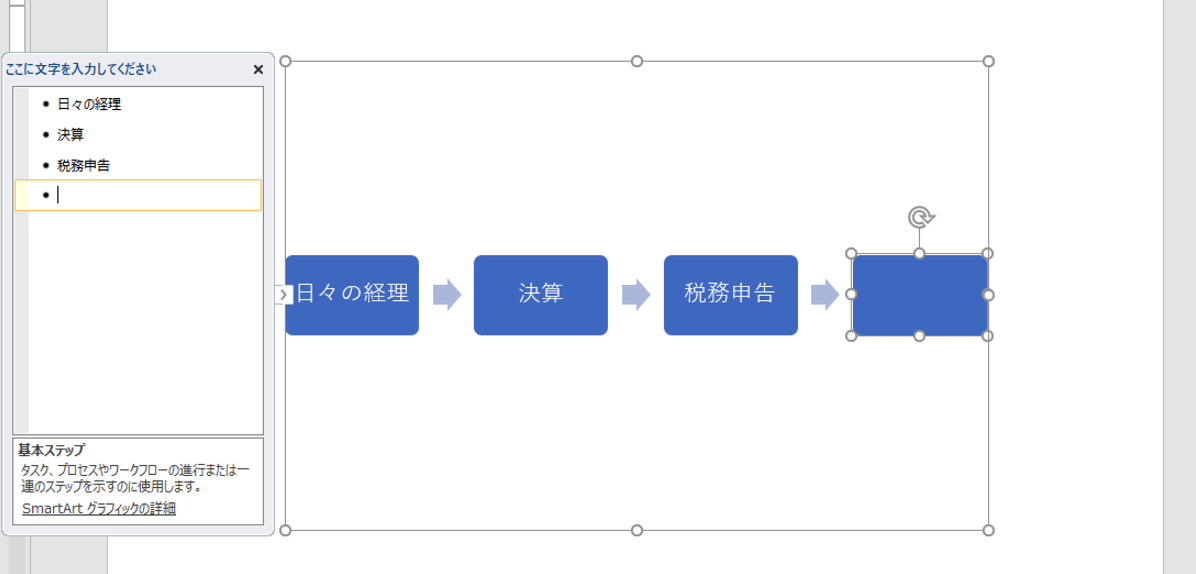
図形内のテキストを改行したいときは、Shift+Enterで改行しましょう。
・Tab 項目のレベルを変更
Tabで項目のレベルを変更し、見出しの下の箇条書きにできます。
(スマートアート(SmartArt)の種類によりできることは変わります。)
図形の位置を合わせるのに苦労したり、どういう図形にすればいいか悩んだりしなくてすむのです。
スマートアート(SmartArt)の編集
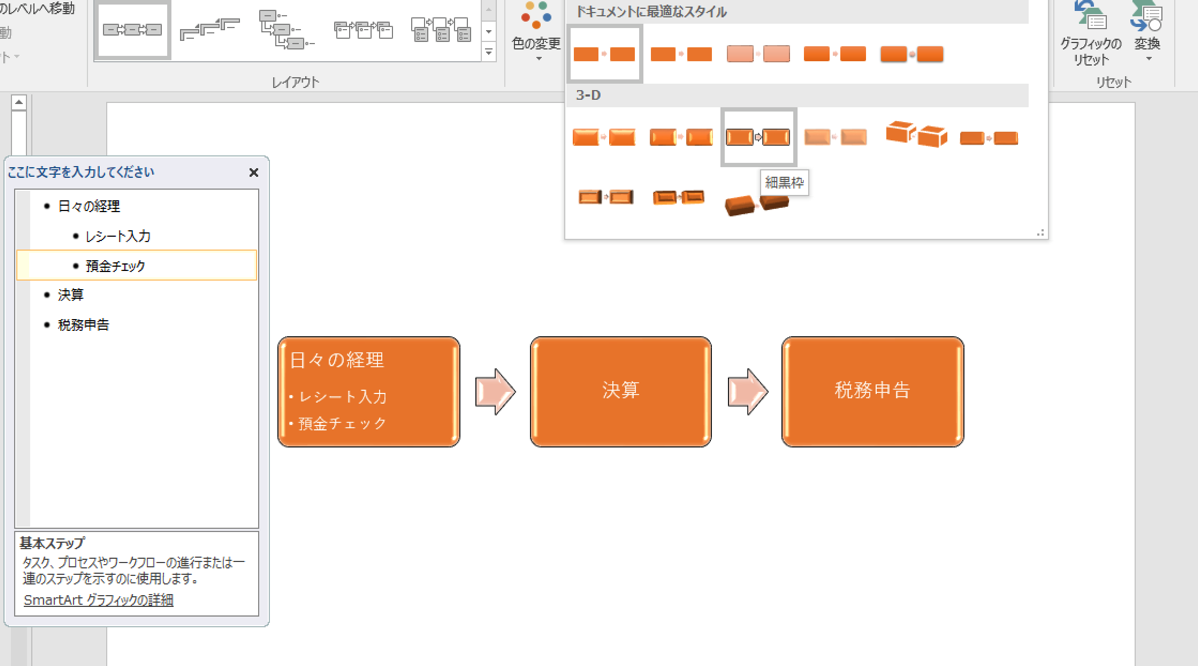
スマートアート(SmartArt)を選択すると、画面上部に[SmartArtツール]が表示され、
[デザイン]では、

・行頭文字の追加
・レイアウト(SmartArtの種類)の変更
・色の変更
・スタイルの変更
など一括しての変更、
[書式]では、

図形個別に色、大きさを変更できます。
個別に変更せずに、ある程度任せたほうがかっこいい図形ができることが多いです。
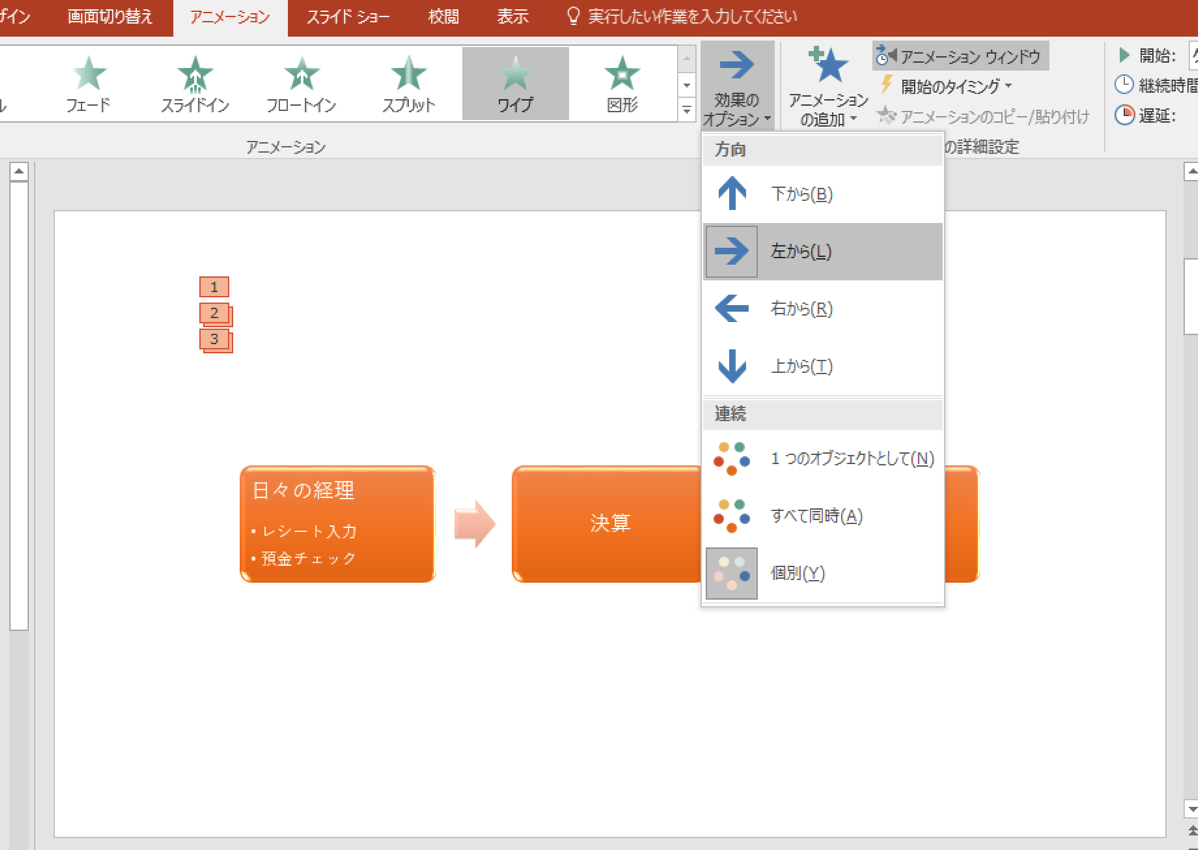
アニメーションをつけることもでき、プレゼン、セミナーにも使えます。
画面上部のリボンで[アニメーション]→[アニメーションの追加]、
その後、[効果のオプション]で、アニメーションの方向や個別にアニメーションするかどうかを決めましょう。
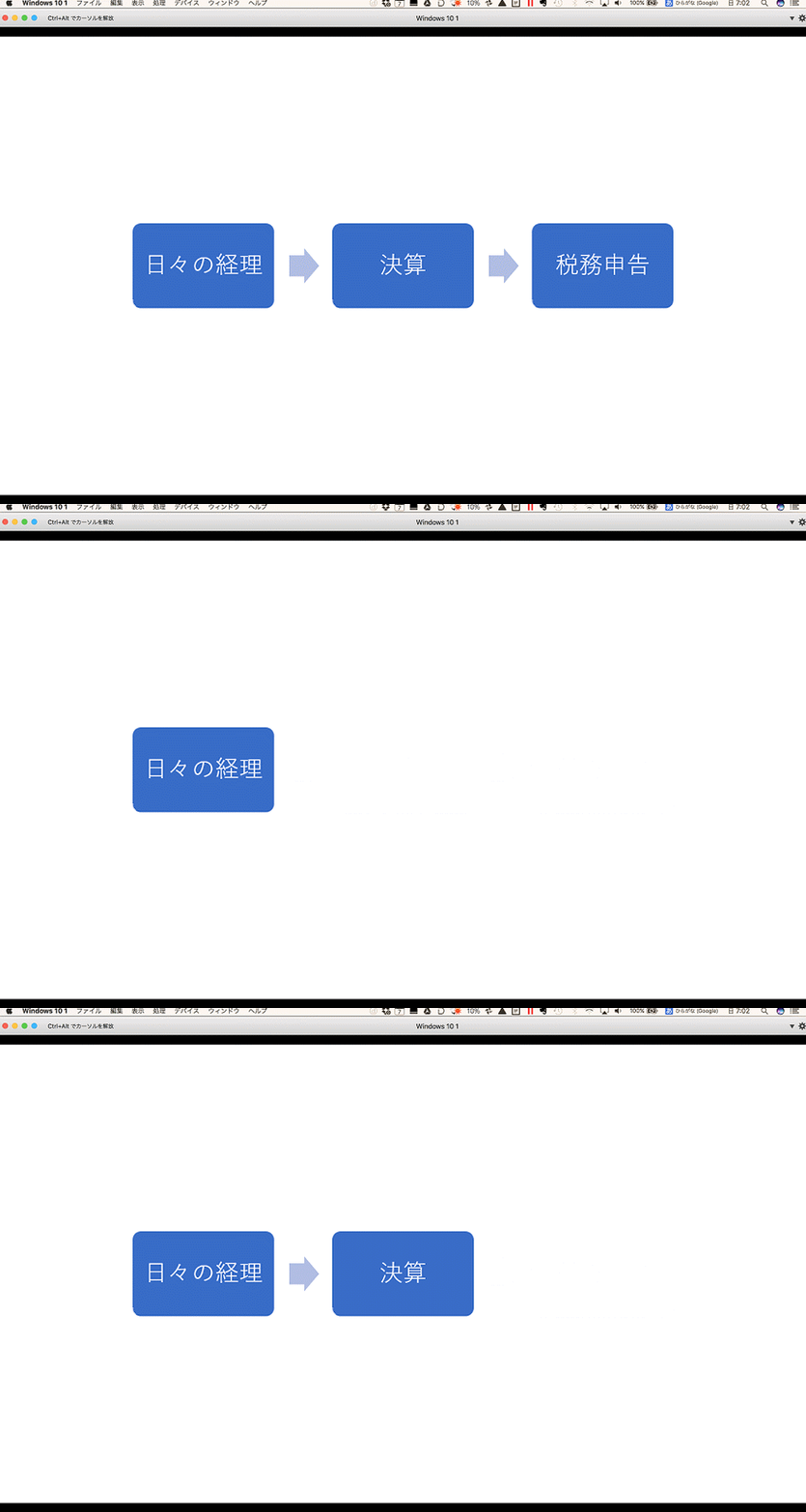
図解は、
・センスが必要??
・うまくできるか心配
・難しそう
というイメージがありますが、スマートアート(SmartArt)を使えば慣れていきますし、トレーニングしなければ身につきません。
図解するには、まず図で考える習慣も必要なわけですので、どんどん作ってみましょう。
文字だらけのスライドや提案書では、ありきたりですし伝わるものも伝わらなくなります。
スマートアート(SmartArt)、オススメです。
ExcelやWordでも使えますが、私はほとんどの場合、パワポで使っています。
とはいえ、MacのKeynoteをメインで使っていますが。。(スマートアートはありません)。
スマートアート(SmartArt)は、図解の第一歩で使うのにオススメです。
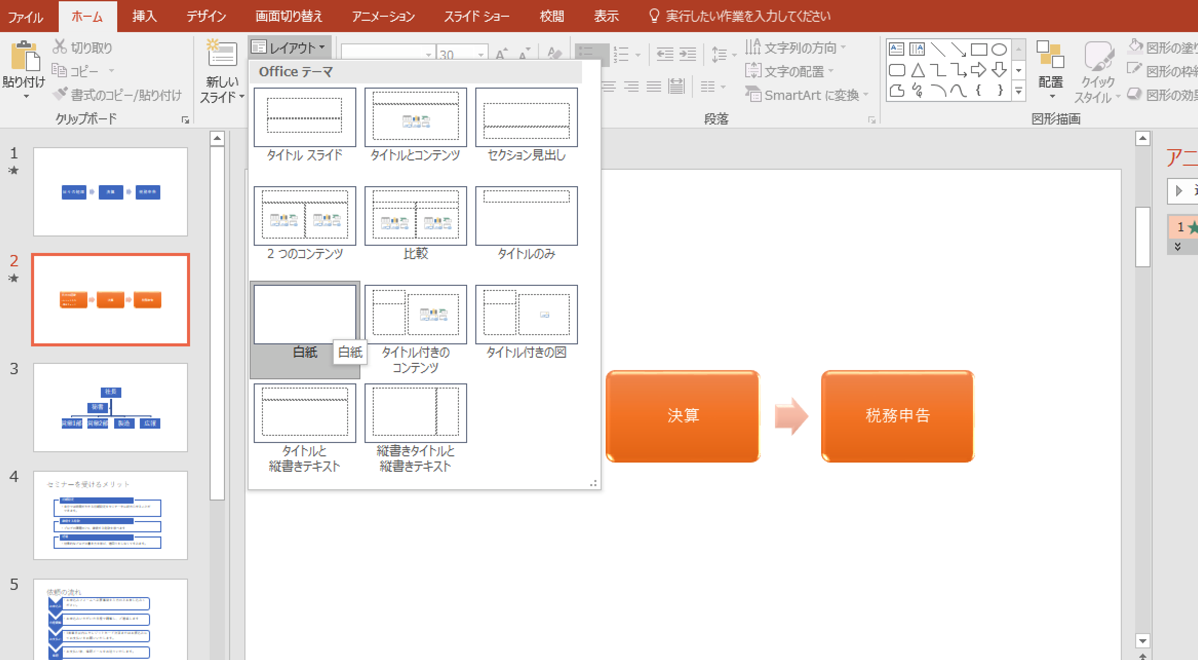
[スライドのレイアウト]([新しいスライド]で挿入するときも同様)で、[白紙]か[タイトルのみ]を選んで、自由に作ってみましょう。
5/27に参加するスパルタンレース(7kmのランに約20の障害物をクリアするレース)のトレーニングに行ってきました。
広尾までラン8kmで。
ウォーミングアップの後は、
800mラン
↓
やり投げ
↓
800mラン
↓
うんてい(リングをつたって進む)
↓
400mラン
↓
10kgのおもりを持って階段登り降り
を2セット。
制限時間25分で、クリアはできませんでしたが、いいトレーニングになりました。
(4kmランだけで20分弱かかります。クリアしたのの20数人で1人)
障害物で失敗すると、ペナルティ(本番も同様。ジャンプして腹ばいになってを10回)で、やり投げ(やりは軽いもの)はほぼ失敗します・・。このペナルティのタイムロスが痛いです。
ランはさすがにアドバンテージがあり、タイムを稼げるのですが。。。
本番が楽しみです。
【昨日の1日1新】
※詳細は→「1日1新」
リーボック クロスフィットでのトレーニング
広尾までラン
広尾湯
【昨日の娘日記】
目で追うことは多くなり、部屋から出ようとすると泣くことも。
認識されていてうれしいです。