
ピボットテーブルをつくるには、空白セルがあるとうまくいきません。
空白セルを効率よくうめる方法をまとめてみました。
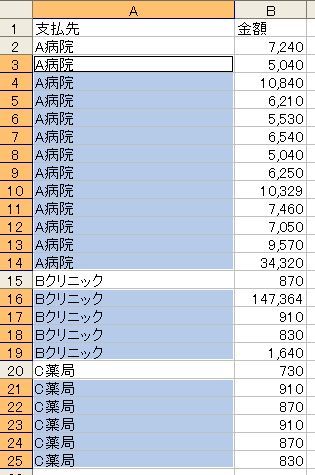
ピボットテーブルの元データ
ピボットテーブルの元となるデータは、原則として空欄があってはいけません。
正しく集計できなくなります。
こういったデータが必要となるのです。
こういったデータを作るために、1つ1つ入力しては、大変です。
日が暮れてしまいます。
そこで、コピーなどを使って、データを作成することも多いでしょう。
しかし、もっと簡単な方法があります。
空白セルを埋める方法
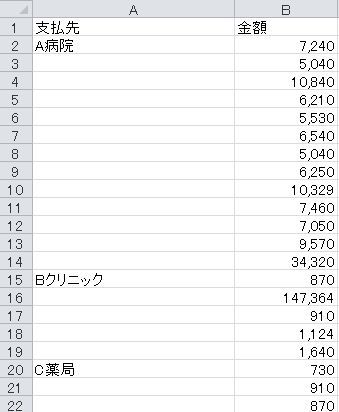
まずはこのように各項目の一番上のデータのみ入力します。
A病院、Bクリニックだと、次のように入力します。
1 ジャンプ
Excelにはジャンプという機能があります。
指定したセルや範囲を選択することができます。
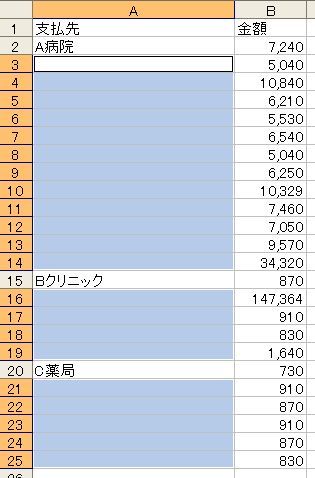
これを利用して、データが入っていない空白セルを選択します。
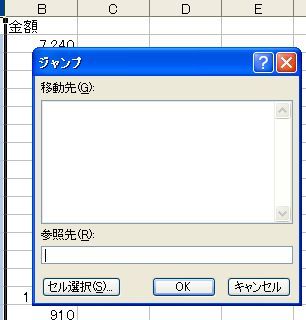
A列を指定してジャンプ(Ctrlキー+G)すると、次のようなボックスが表示されるので、[セル選択]を選択します。
次のような[選択オプション]の[空白セル]を選択します。
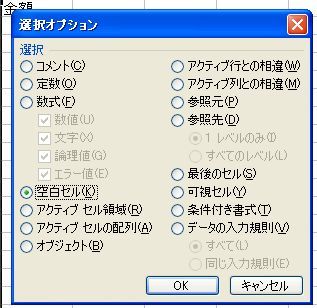
すると、このように空白のセルがすべて選択されます。
2 数式の入力&確定
ここで、セルA3(空白セルで一番上にあるもの)に[=]を入力し、方向キーの上を押します。
すると、[=A2]という数式を入れることができるので、Ctrlキーを押しながらEnterを押してください。
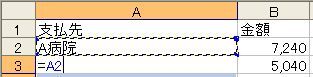
Enterだけではダメです。Ctrl+Enterでアクティブ(選択した)セルすべてに同じものを入力できます。
つまり、上のセルと同じものを入力するのです。
この結果、空白セルを一度に埋めることができます。
数式が入っていますので、必要あれば、コピーし、同じ位置に値のみを選択して貼り付けましょう。
=========================
ここ1週間、運動をほとんどしていません。テニススクールに1回通っただけです。
すると、体重が+3kg(T_T)
食生活は特に変わってませんので、運動のせいかもしれません。
今週は仕事のピークなので、しかたありませんね(^_^;)