
Evernoteに自分がアウトプットしたものをすべて記録するようにしており、ブログもBlogtrottrというサービスで、Evernoteに連動させています。

※スクリーンショットで作成
ブログをEvernoteへストックする理由
ブログを書く目的は人それぞれです。
私の場合は情報発信とともに、自分の知識の整理にも活用しています。
そのため、ブログに書いたことをあとで見返すことが多いのです。
例えば、「資金繰り」に関して新たにアウトプットするときは、自分のブログ上で検索をかけます。
Web上で検索する方法もありますが、ブログをEvernoteに入れておくと、Evernote上で検索できます。
Evernoteには、インプットした情報や他のアウトプットが記録されていますので、自分が過去にインプットしたもの、アウトプットしたものから見つけ出すことができるのです。
新たなアウトプットや、情報の整理、セミナーのコンテンツ作成、原稿執筆などさまざまな場面で活用できます。
何よりも、自分がアウトプットしたものは忘れがちです。
「あれ、こんなこと書いたっけ?」ということもあります。
そういったものを掘り出せるのもEvernoteの魅力です。
ブログをEvernoteへ自動保存できるBlogtrottrの設定
ブログをEvernoteに自動で連動させるには、Blogtrottrというサービスを使います。
ブログを更新したら、それをコピーしたり、キャプチャーしたりする方法もありますが、面倒です。
このサービスなら一度登録してしまえば、あとは自動で取り込んでくれます。
http://blogtrottr.com/
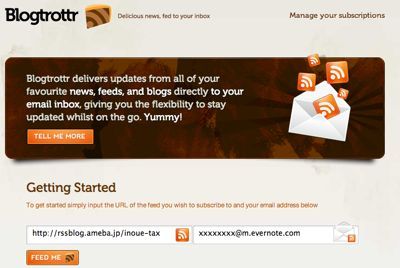
しくみとしては、画面下部の左側にブログの更新情報を取得するためのRSS、右側にEvernoteに登録するためのメールアドレスを使います。
1 RSSの取得
ブログにはRSSというものがあります。
ブログが更新されると、その更新したという情報と更新内容が発信されるものです。
通常は、ブログURLの後ろに /feed をつけるとRSSアドレスになります。
当ブログだとhttps://yoichi-inoue.com/feedです。
2 Evernote登録用のアドレスを確認
次にEvernote登録用のアドレスを確認します。
Web上なら、[Setthing]をクリックすると、次の画面で確認できます。
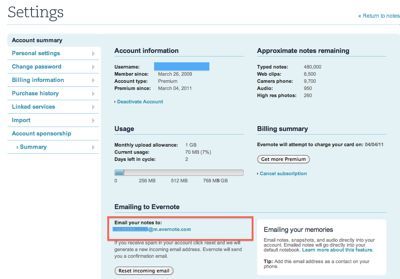
Windows、Mac、iPhoneなどのアプリでは、[アカウント情報]でメールアドレスを確認できます。
これをBlogtrottrに貼り付けます。
3 Blogtrottrの登録
これで準備完了です。[feed me]をクリックすると確認メールが来ますので、認証処理を行えば完了です。
ブログ更新後、遅くとも数時間以内にはEvernoteに反映されます。
BlogtrottrでEvernoteの特定のノートブックへ保存する設定
ブログをEvetnoteの特定のノートブックへ保存することもできます。
自動的に保存できるので楽です。
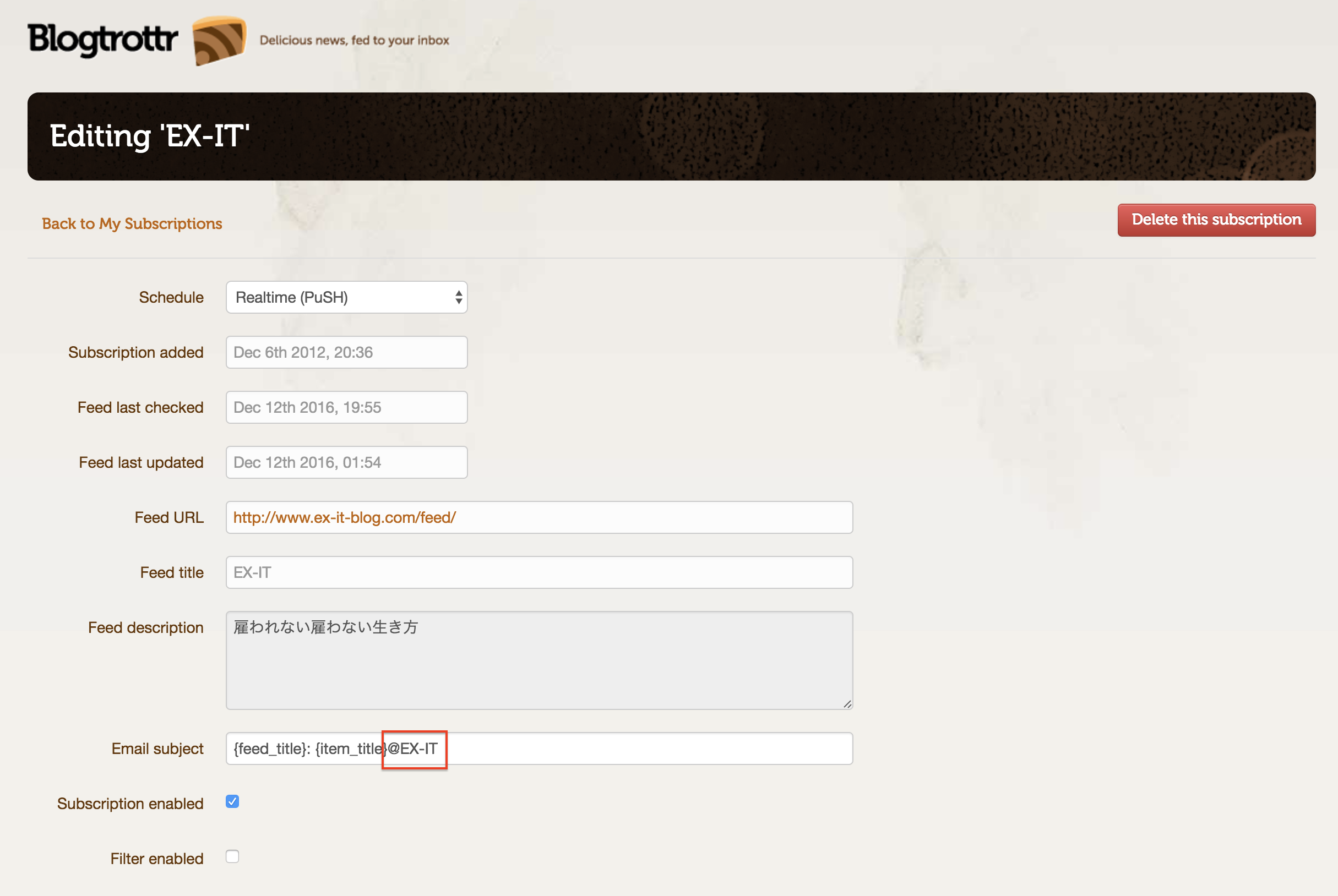
Blogtrottrにアカウント(Evernote投稿用アドレス)を作り、ログインすると次のような画面になりますので、[Email subject]に、「@(ノートブック名)」と入れておけば、そのノートブックへ自動保存されます。
私の場合、「EX-IT」というノートブックを作り、「@EX-IT」と設定しました。
=========================
今日はEvernoteのセミナーです。
また新たなネタを仕入れてきます!
集めただけで終わらせない!
Evernote情報活用術・Part 3
https://55auto.biz/cyblog/